Hilfe und Anleitung
Spieler
Dieses Kapitel zeigt dir alles vom ersten Anmelden bis zum Turnier: spielen, Vereine, Freunde, Spieltage und Hilfe.
1 Erste Schritte: Konto und Anmeldung
Eine Anmeldung für alles: Spiel, Verein und Turniere.
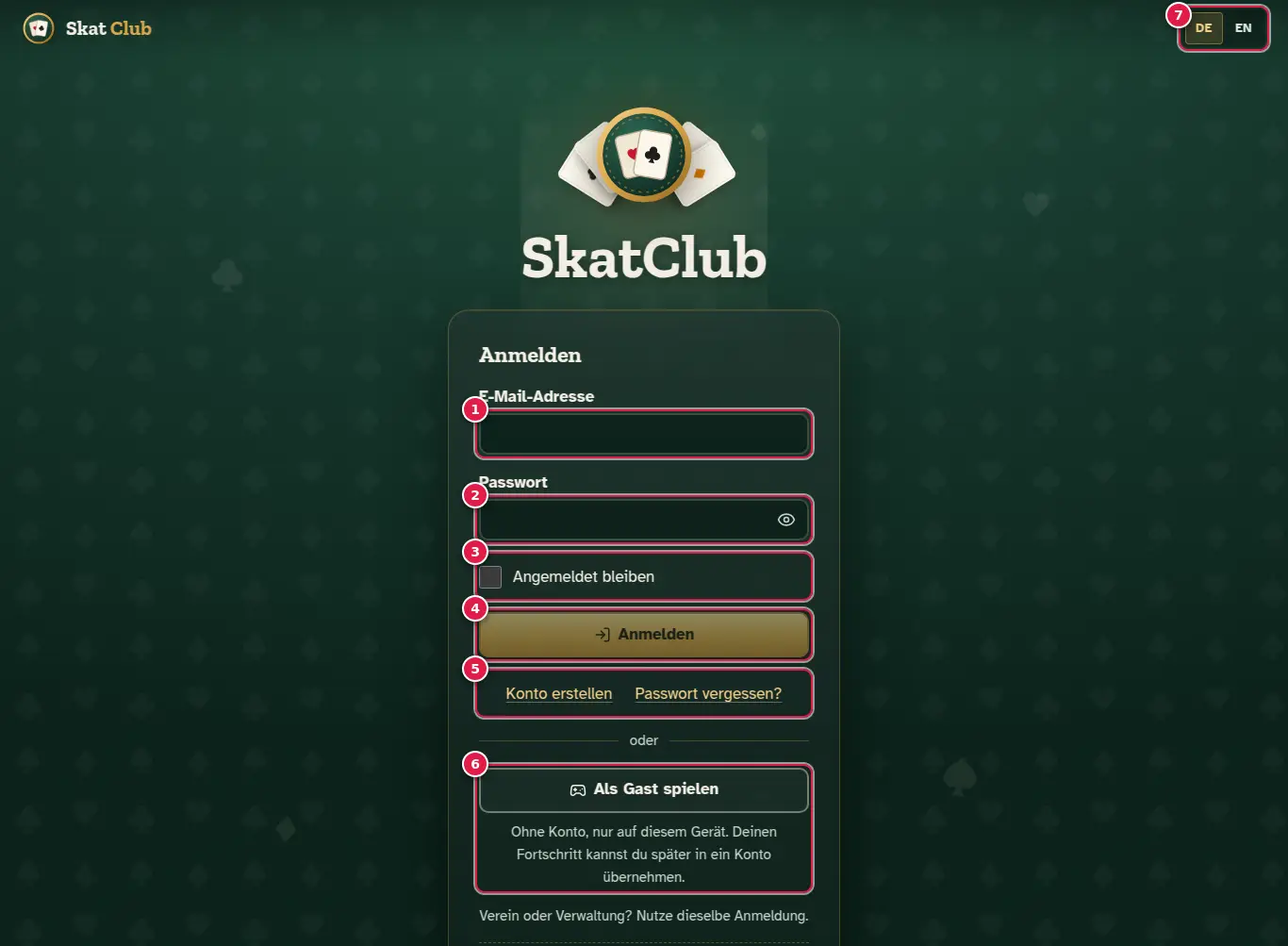
Bild anklicken für volle Größe.
- 1. E-Mail-Adresse deines Kontos.
- 2. Passwort. Das Auge zeigt es kurz im Klartext.
- 3. „Angemeldet bleiben“: Das Gerät merkt sich die Anmeldung und deine E-Mail.
- 4. „Anmelden“ – danach landest du auf „Skat spielen“.
- 5. „Konto erstellen“ für ein neues Konto, „Passwort vergessen?“ für einen Link per E-Mail.
- 6. „Als Gast spielen“: ohne Konto, nur auf diesem Gerät.
- 7. Sprache wechseln: DE oder EN.
So erstellst du ein Konto
- Tippe auf der Anmeldeseite auf „Konto erstellen“.
- Wähle einen Spielernamen (3 bis 20 Zeichen). „Dieser Name ist frei.“ zeigt, dass er passt.
- Gib E-Mail-Adresse und Passwort ein (mindestens 8 Zeichen).
- Wähle bei „Wie gut kennst du Skat?“ deine Erfahrung.
- Tippe auf „Konto erstellen“.
So meldest du dich an
- Gib E-Mail-Adresse und Passwort ein.
- Setze bei Bedarf „Angemeldet bleiben“. Dann merkt sich das Gerät auch deine E-Mail.
- Tippe auf „Anmelden“. Du landest auf „Skat spielen“.
So setzt du dein Passwort zurück
- Tippe auf „Passwort vergessen?“.
- Gib deine E-Mail-Adresse ein und tippe auf „Link senden“.
- Öffne den Link aus der E-Mail (auch im Spam-Ordner nachsehen).
- Gib das neue Passwort zweimal ein und tippe auf „Passwort speichern“.
Schaltflächen und Status
- Als Gast spielen
- Spielen ohne Konto, nur auf diesem Gerät. Den Fortschritt kannst du später in ein Konto übernehmen.
- DE / EN
- Oben rechts wechselst du die Sprache.
- Nicht du? Andere E-Mail-Adresse verwenden
- Erscheint mit „Angemeldet bleiben“; damit meldet sich jemand anderes an.
Wenn etwas nicht klappt
- „E-Mail-Adresse oder Passwort ist falsch.“
- Prüfe deine Eingabe oder nutze „Passwort vergessen?“.
- „Zu viele Versuche in kurzer Zeit …“
- Warte ein paar Minuten und versuche es noch einmal.
- „Dein Konto ist gesperrt.“
- Wende dich an den Support.
- „Dieser Link gilt nicht mehr …“
- Fordere unter „Passwort vergessen?“ einen neuen Link an.
2 Erste Schritte: Menü, Benachrichtigungen, Abmelden
Nach der Anmeldung siehst du das Spiel im Vollbild. Über „‹ Übersicht“ oben links kommst du in deinen Bereich mit dem Menü.
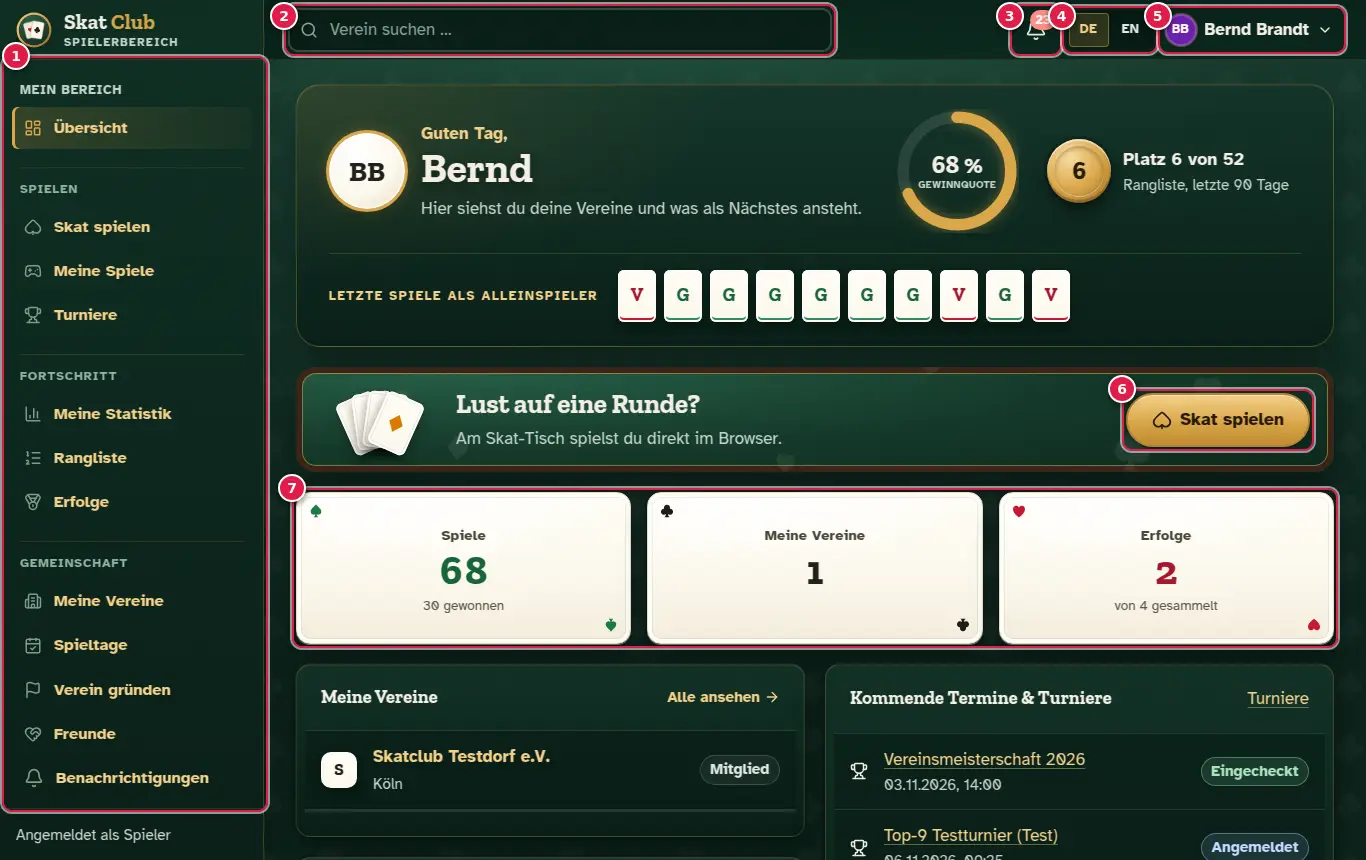
Bild anklicken für volle Größe.
- 1. Das Menü mit den Gruppen „Spielen“, „Fortschritt“, „Gemeinschaft“ und „Konto“.
- 2. Suche: Vereine nach Name oder Ort finden.
- 3. Glocke: neue Benachrichtigungen. Die Zahl zeigt, wie viele ungelesen sind; ein Tipp öffnet die Liste.
- 4. Sprache wechseln: DE oder EN.
- 5. Name oben rechts: Menü mit Profil und „Abmelden“.
- 6. „Skat spielen“ öffnet den Spieltisch.
- 7. Deine Zahlen: Spiele, Vereine, Erfolge. Ein Tipp öffnet die Seite dazu.
So bewegst du dich im Menü
- Tippe im Spiel oben links auf „‹ Übersicht“.
- Das Menü links hat die Gruppen „Spielen“, „Fortschritt“, „Gemeinschaft“ und „Konto“. Am Handy findest du es unten und unter „Mehr“.
- Die Glocke oben zeigt neue Benachrichtigungen.
- Oben rechts wechselst du mit „DE“ und „EN“ die Sprache.
So meldest du dich ab
- Tippe oben rechts auf deinen Namen.
- Wähle „Abmelden“.
Schaltflächen und Status
- Mein Profil / Meine Vereine / Abmelden
- Die Einträge im Menü unter deinem Namen.
- Übersicht
- Deine Startseite mit Gewinnquote, Rang, Vereinen, Terminen und den letzten Spielen.
Wenn etwas nicht klappt
- „Kein Zugriff“
- Dir fehlt ein Recht für diese Seite. Tippe auf „Zur Startseite“ oder frage den Support.
3 Skat spielen
Das Spiel im Vollbild. Es bleibt geöffnet, auch wenn du andere Seiten ansiehst.

Bild anklicken für volle Größe.
- 1. „‹ Übersicht“: zurück in deinen Bereich mit dem Menü.
- 2. „Verein“: direkt in die Vereinsverwaltung (nur für die Vereinsleitung).
- 3. Dein Bild: öffnet dein Profil.
So spielst du
- Tippe im Menü auf „Skat spielen“ oder auf der Übersicht bei „Lust auf eine Runde?“ auf „Skat spielen“.
- Wähle im Spiel einen Tisch.
- Mit „‹ Übersicht“ kommst du jederzeit zurück; das Spiel läuft weiter.
Schaltflächen und Status
- Avatar oben rechts
- Öffnet dein Profil.
Wenn etwas nicht klappt
- „Der Spieldienst ist noch nicht verbunden“
- Das Spiel ist noch nicht freigeschaltet. Versuche es später noch einmal.
- „Der Spiel-Server ist gerade nicht erreichbar …“
- Du spielst vorerst ohne Server-Anmeldung. Versuche es später noch einmal.
4 Turniere
Turniere finden, sich anmelden, einchecken und Ergebnisse verfolgen. Neue Turniere: Vorrunde an Vierertischen, dann die besten 9 in der Endrunde.
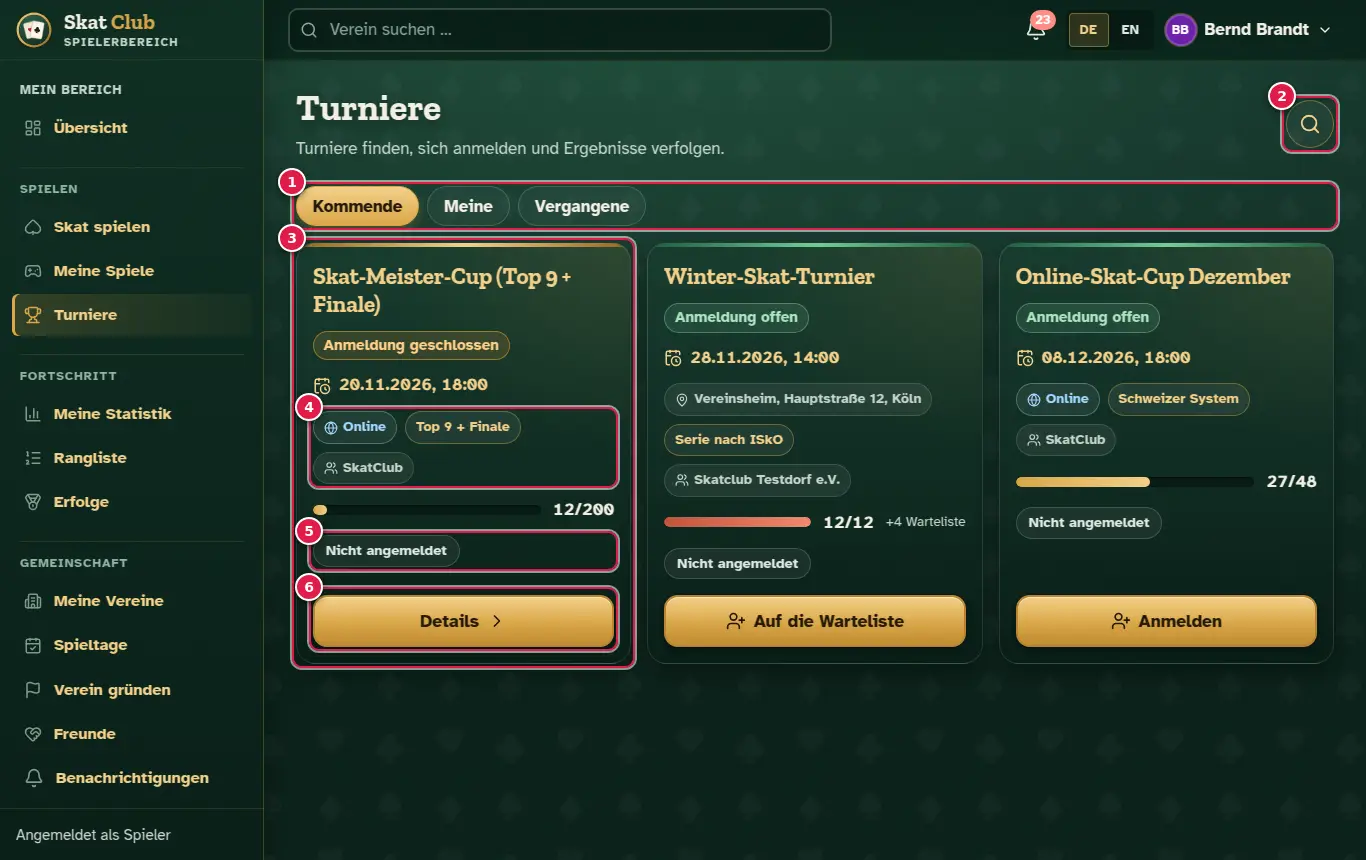
Bild anklicken für volle Größe.
- 1. Filter: „Kommende“, „Meine“ oder „Vergangene“ Turniere.
- 2. Lupe: Turnier nach Name oder Ort suchen.
- 3. Eine Turnierkarte mit Name, Status, Datum und Plätzen.
- 4. Online oder vor Ort, Spielform und Veranstalter.
- 5. Dein Stand: angemeldet, Warteliste, eingecheckt oder nicht angemeldet.
- 6. Hauptknopf: „Anmelden“, „Auf die Warteliste“ oder „Details“.
So nimmst du an einem Turnier teil
- Öffne „Turniere“ und wähle unter „Kommende“ ein Turnier.
- Tippe auf „Anmelden“. Ist es voll, heißt der Knopf „Auf die Warteliste“.
- Checke 30 bis 10 Minuten vor dem Beginn mit „Jetzt einchecken“ ein.
- 5 Minuten vor dem Beginn wird ausgelost. Tippe auf „Zu meinem Tisch“.
- Erreichst du die Endrunde, bestätige mit „Ich spiele mit“ (oder „Absagen“).
So meldest du dich ab
- Öffne das Turnier.
- Tippe auf „Abmelden“ und bestätige. Dein Platz geht an die Warteliste.
Schaltflächen und Status
- Kommende / Meine / Vergangene
- Filter der Turnierliste.
- Anmeldung offen / Anmeldung geschlossen / Läuft / Beendet / Abgesagt
- Status eines Turniers.
- Angemeldet / Eingecheckt / Warteliste / Abgemeldet / Disqualifiziert
- Status deiner Anmeldung.
- Am Tisch / Kein Platz / Nicht eingecheckt
- Dein Stand nach der Auslosung.
- Für die Endrunde qualifiziert / Nachrücker / Im Halbfinale / Im Finale / Turniersieger / Ausgeschieden
- Dein Stand in der Endrunde.
Wenn etwas nicht klappt
- „Teilnahmebedingungen nicht erfüllt: …“
- Die Liste zeigt, was fehlt (z. B. Spiele oder Zuverlässigkeit). Spiele weiter und versuche es bei einem anderen Turnier.
- „Die Anmeldung ist nicht geöffnet.“
- Warte, bis die Anmeldung offen ist.
- „Der Check-in ist 30 bis 10 Minuten vor dem Start offen.“
- Komm in diesem Zeitfenster wieder. Ohne Check-in bekommst du keinen Platz.
- Frist verpasst
- Du hast die Endrunde nicht rechtzeitig bestätigt; ein Nachrücker spielt.
5 Meine Spiele
Deine abgeschlossenen Spiele, wie sie der Spieldienst gemeldet hat, und anstehende Spiele.
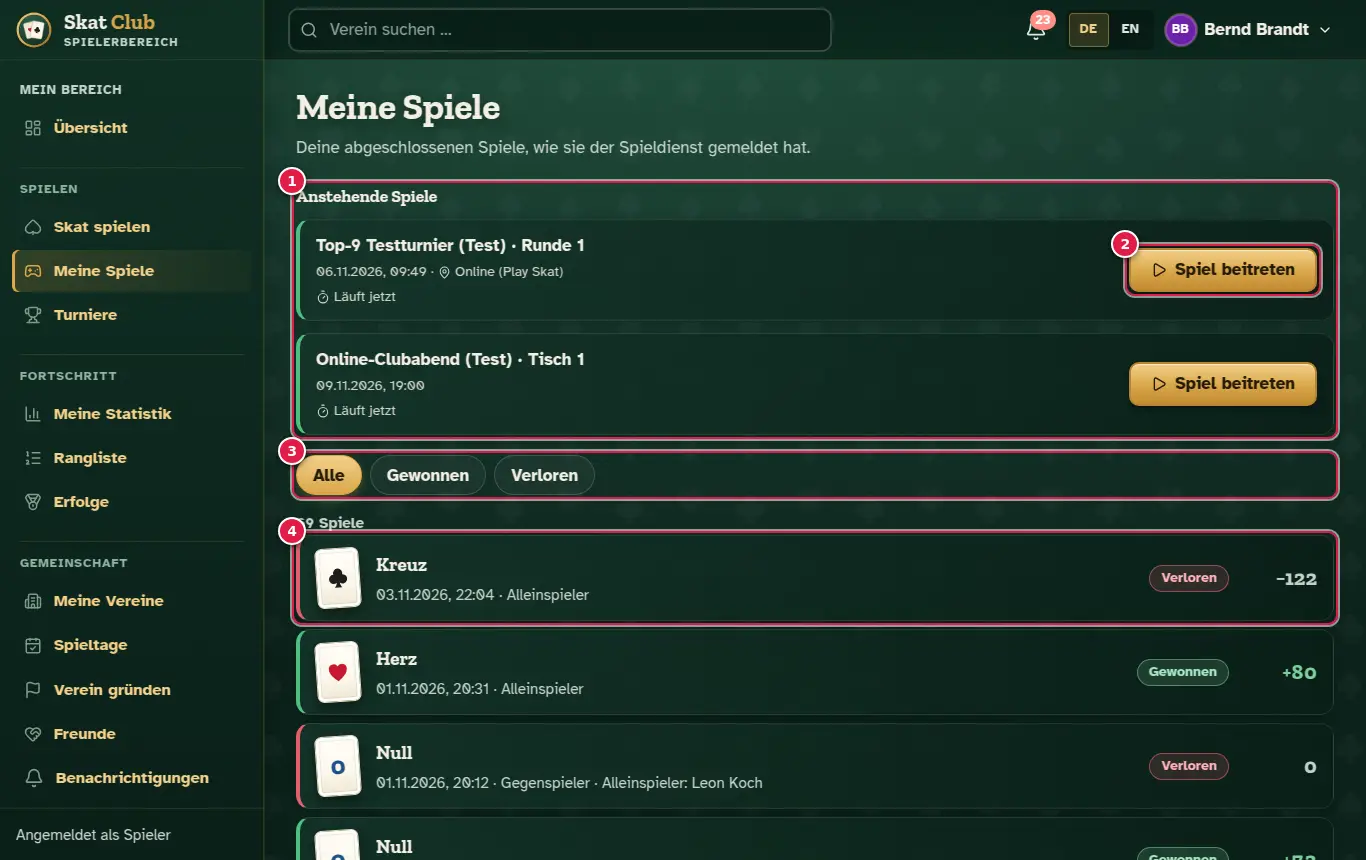
Bild anklicken für volle Größe.
- 1. Deine nächsten Spiele (Turniere, Spieltage, Vereinsabende).
- 2. Der Spiel-Button bringt dich an deinen Tisch, sobald er offen ist.
- 3. Filter: alle, gewonnene oder verlorene Spiele.
- 4. Ein gespieltes Spiel. Tippe darauf für alle Einzelheiten.
So meldest du ein Problem mit einem Spiel
- Öffne das Spiel in der Liste („Spielbericht“).
- Tippe auf „Problem melden“.
- Beschreibe das Problem (mindestens 10 Zeichen) und tippe auf „Meldung senden“.
- Die Antwort siehst du unter „Deine Meldungen“.
Schaltflächen und Status
- Alle / Gewonnen / Verloren
- Filter nach Ergebnis.
- Spiel beitreten
- Bringt dich zu einem anstehenden Spiel.
- Abgeschlossen / Abgebrochen / Beanstandet
- Status eines Spiels.
- Offen / Bestätigt / Abgelehnt
- Status deiner Meldung. „Bestätigt“: Das Spiel zählt nicht mehr für Statistik, Rangliste und Erfolge.
6 Spieltage deines Vereins
Ligaspieltage deines Online-Vereins: sag zu und checke rechtzeitig ein.
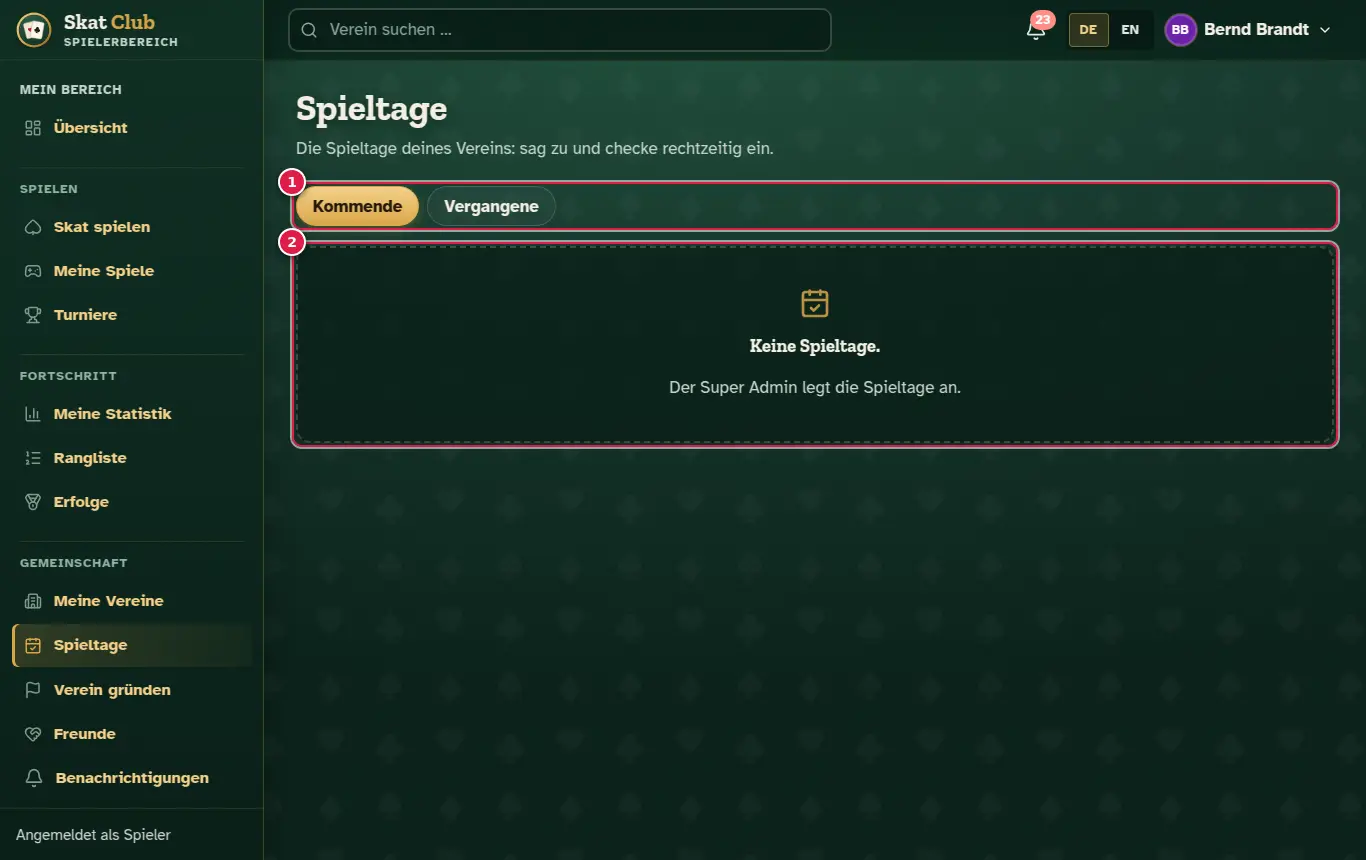
Bild anklicken für volle Größe.
- 1. „Kommende“ oder „Vergangene“ Spieltage.
- 2. Die Spieltage deines Vereins. Hier sagst du zu und checkst ein. (Im Demo-Verein gibt es gerade keinen.)
So nimmst du an einem Spieltag teil
- Öffne „Spieltage“ und den kommenden Spieltag.
- Beantworte „Hast du Zeit?“ mit „Ja“, „Vielleicht“ oder „Nein“ (Grund freiwillig).
- Sieh nach, ob du Stammspieler, Ersatzspieler oder nicht aufgestellt bist.
- Checke 30 bis 10 Minuten vor dem Start mit „Jetzt einchecken“ ein.
Wenn du Stellvertreter bist
- Die Vereinsleitung kann dich zum Stellvertreter machen.
- Dann siehst du die Karte „Aufstellung und Check-in“ mit „Aufstellung bearbeiten“, „Einchecken“ und „Wechsel für Serie 2“.
- Geh vor wie im Kapitel „Vereinsleitung“, Abschnitt „Spieltage“.
Schaltflächen und Status
- Aufstellung offen / Aufstellung fest / Check-in offen / Serie 1 läuft / Pause vor Serie 2 / Serie 2 läuft / Beendet / Abgesagt
- Die Phasen eines Spieltags.
Wenn etwas nicht klappt
- Sagst du als Aufgestellter nach Aufstellungsschluss ab oder checkst nicht ein
- Du bekommst eine Vereins-Verwarnung. Ab der 2. kannst du 2 Wochen nicht aufgestellt werden.
- „Du bist in keinem Verein.“
- Spieltage gibt es nur für Mitglieder eines Online-Vereins.
7 Meine Vereine
Dein Verein, deine Beitrittsanfragen und frühere Mitgliedschaften. Man kann nur in einem Verein sein.
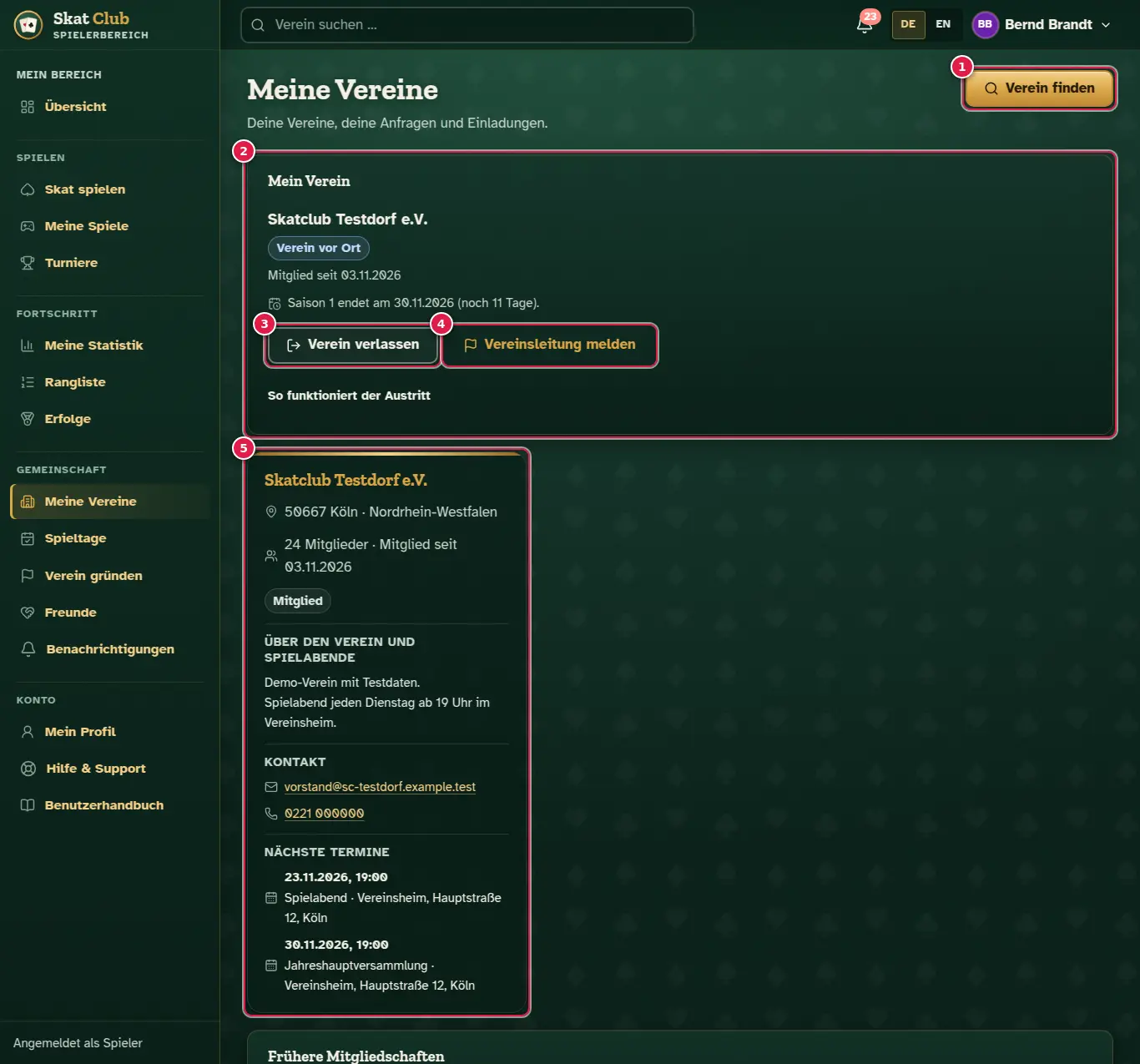
Bild anklicken für volle Größe.
- 1. „Verein finden“: alle Vereine durchsuchen.
- 2. Dein Verein mit Art, Liga und deiner Rolle.
- 3. „Verein verlassen“ stellt einen Austrittsantrag.
- 4. Vereinsleitung melden, wenn etwas nicht stimmt. Die Plattform prüft den Fall.
- 5. Das Vereinsprofil: Beschreibung, Kontakt und nächste Termine.
So verlässt du deinen Verein
- Tippe in der Karte „Mein Verein“ auf „Verein verlassen“.
- Wähle „Zum Saisonende“ (gilt automatisch) oder „Sofort (während der Saison)“ (die Vereinsleitung muss zustimmen).
- Tippe auf „Austritt beantragen“.
- Wird der Austritt abgelehnt, kannst du mit „Einspruch einlegen“ die Plattform entscheiden lassen.
Schaltflächen und Status
- Austritt zurückziehen
- Nimmt deinen Austrittswunsch zurück.
- Vereinsleitung melden
- Meldet ein Problem mit der Vereinsleitung an die Plattform.
- Anfrage zurückziehen
- Zieht eine offene Beitrittsanfrage zurück.
- Offen / Warteliste / Angenommen / Abgelehnt / Abgelaufen / Zurückgezogen
- Status deiner Beitrittsanfrage. Ohne Antwort läuft sie nach 7 Tagen ab.
Wenn etwas nicht klappt
- „Ab … kannst du einem neuen Verein beitreten.“
- Nach einem Austritt gilt eine Wartezeit von 7 Tagen.
8 Verein finden und beitreten
Öffentliche Vereine suchen und eine Beitrittsanfrage senden. Das Spiel prüft die Kriterien für dich.
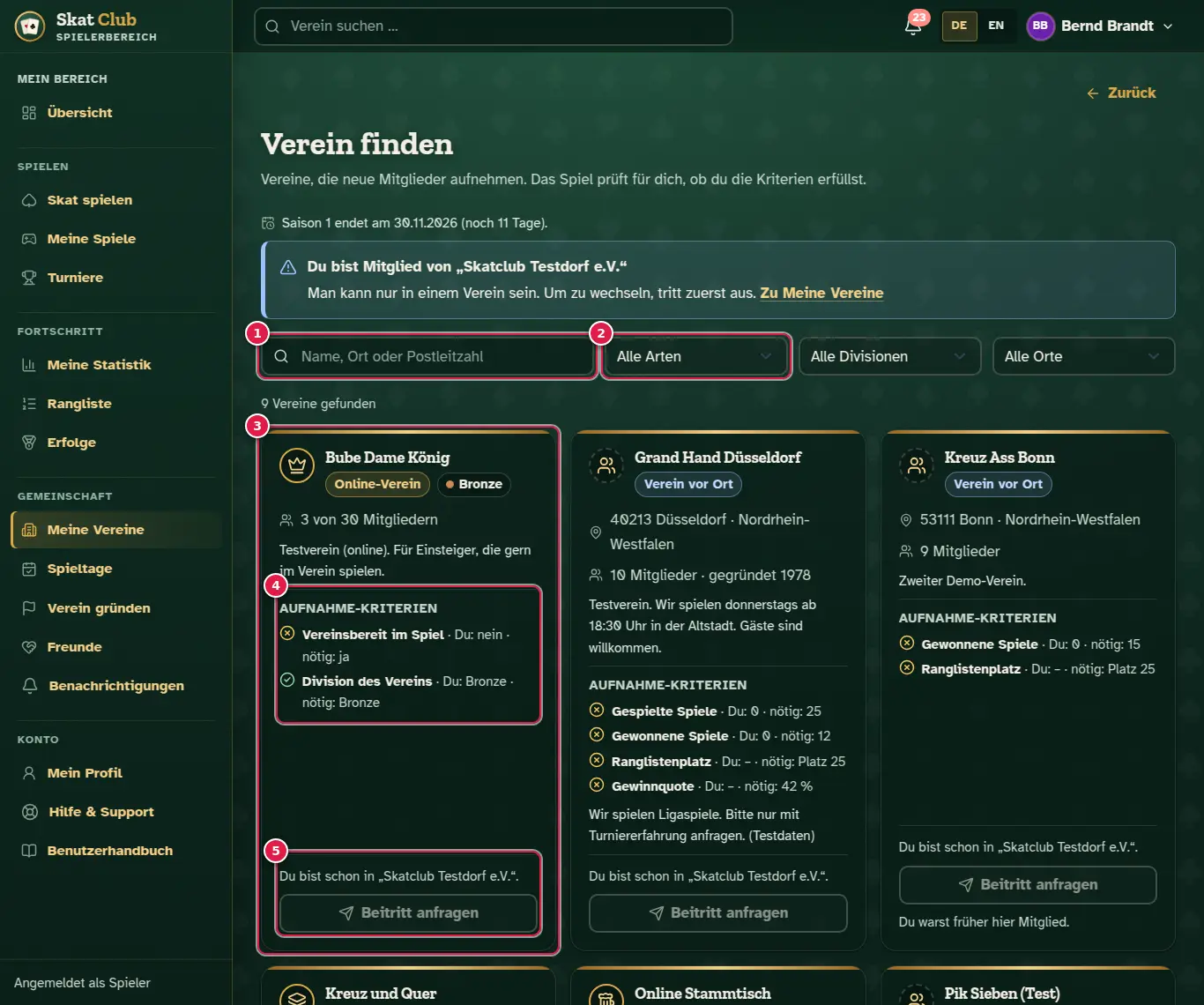
Bild anklicken für volle Größe.
- 1. Suche nach Name, Ort oder Postleitzahl.
- 2. Filter: Art des Vereins, Liga und Ort.
- 3. Eine Vereinskarte mit Ort, Liga und Mitgliedern.
- 4. Aufnahme-Kriterien: Was der Verein von neuen Mitgliedern erwartet.
- 5. „Beitritt anfragen“ schickt deine Anfrage an die Vereinsleitung.
So trittst du einem Verein bei
- Öffne „Meine Vereine“ und tippe auf „Verein finden“.
- Suche nach Name, Ort oder Postleitzahl, filtere nach Art, Division und Ort.
- Tippe beim Verein auf „Beitritt anfragen“ (oder „Auf die Warteliste“).
- Prüfe die Kriterien, schreibe bei Bedarf eine Nachricht und stimme zu, dass der Verein deine Spielkarte sehen darf.
- Tippe auf „Anfrage senden“. Bei „Sofort-Aufnahme“ bist du gleich Mitglied.
Schaltflächen und Status
- Voll
- Der Verein hat keinen Platz; du kommst auf die Warteliste.
- Noch … Kriterien offen
- So viele Kriterien erfüllst du noch nicht.
- Filter zurücksetzen
- Zeigt wieder alle Vereine.
Wenn etwas nicht klappt
- „Du bist Mitglied von …“
- Man kann nur in einem Verein sein. Verlass zuerst deinen Verein.
- „Die Kriterien können im Moment nicht geprüft werden.“
- Das Spiel ist gerade nicht erreichbar. Versuche es später.
9 Verein gründen
Gründe mit zwei Mitgründern einen neuen Verein. Die Plattform entscheidet über den Antrag.
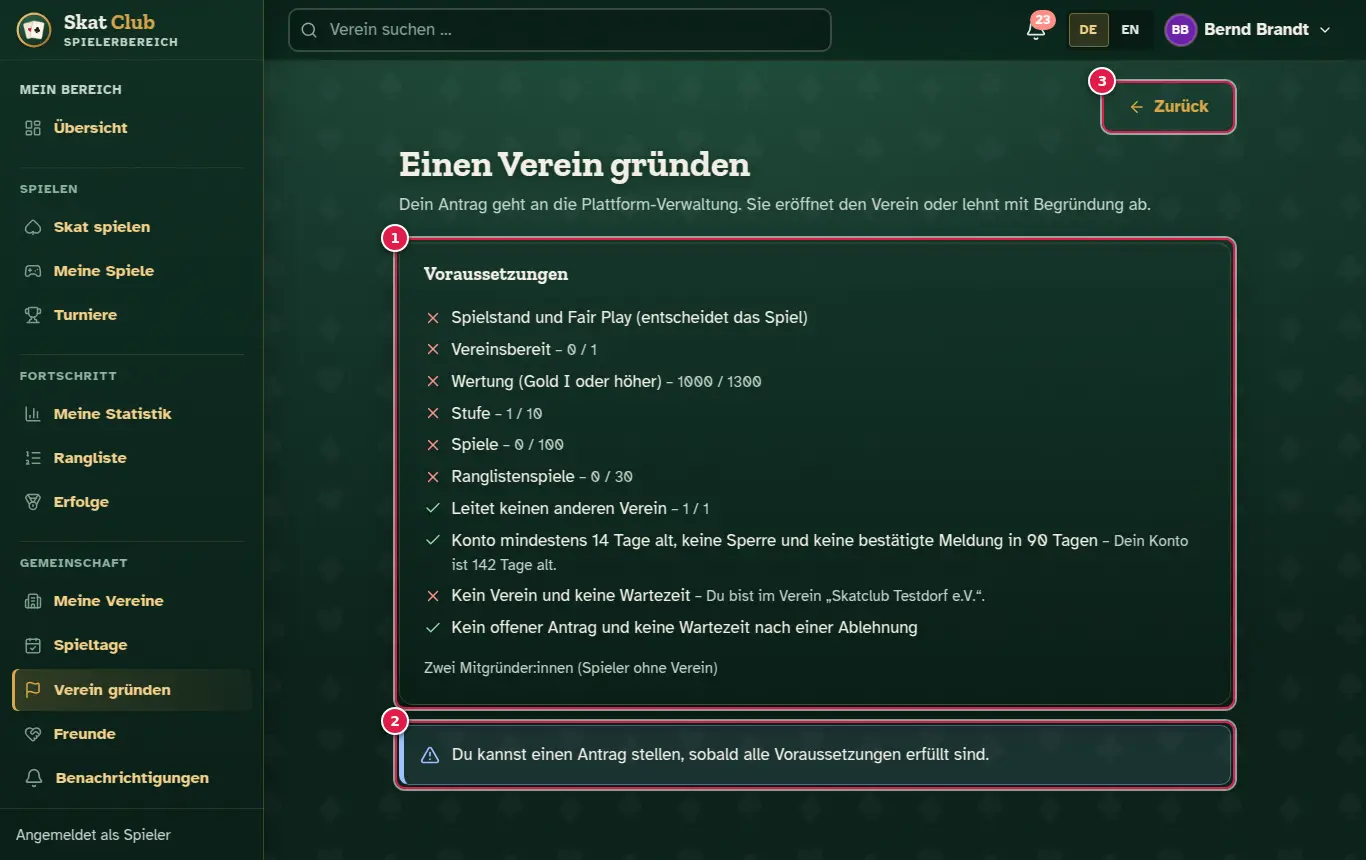
Bild anklicken für volle Größe.
- 1. Was du für eine Gründung brauchst. Ein Haken heißt: erfüllt.
- 2. Sind alle Punkte erfüllt, kannst du hier die Anfrage senden.
- 3. „Zurück“ führt zur vorherigen Seite.
So stellst du einen Gründungsantrag
- Öffne „Verein gründen“ und prüfe die „Voraussetzungen“ (alle müssen „Erfüllt“ sein).
- Wähle die Art: „Online-Verein“ oder „Echter Verein (vor Ort)“.
- Gib Name (3 bis 24 Zeichen), Ort und eine kurze Beschreibung ein.
- Füge zwei Mitgründer hinzu (Spieler ohne Verein) mit „Hinzufügen“.
- Tippe auf „Antrag senden“. Beide Mitgründer müssen bestätigen.
Wenn du als Mitgründer eingeladen bist
- Öffne „Verein gründen“.
- Tippe bei „Anfragen zur Mitgründung“ auf „Bestätigen“ oder „Ablehnen“. Ablehnen beendet den Antrag.
Schaltflächen und Status
- Wartet auf Mitgründer / Wartet auf Entscheidung / Angenommen / Abgelehnt / Zurückgezogen / Beendet
- Status deines Antrags. Bei „Angenommen“ führt „Zum Verein“ zu deinem Verein; du bist dann Vereinsleitung.
- Antrag zurückziehen
- Zieht deinen Antrag zurück.
Wenn etwas nicht klappt
- „Du kannst einen Antrag stellen, sobald alle Voraussetzungen erfüllt sind.“
- Sieh in der Liste nach, was noch fehlt.
10 Freunde
Mitspieler finden, Anfragen beantworten und Freunde an den Tisch einladen.
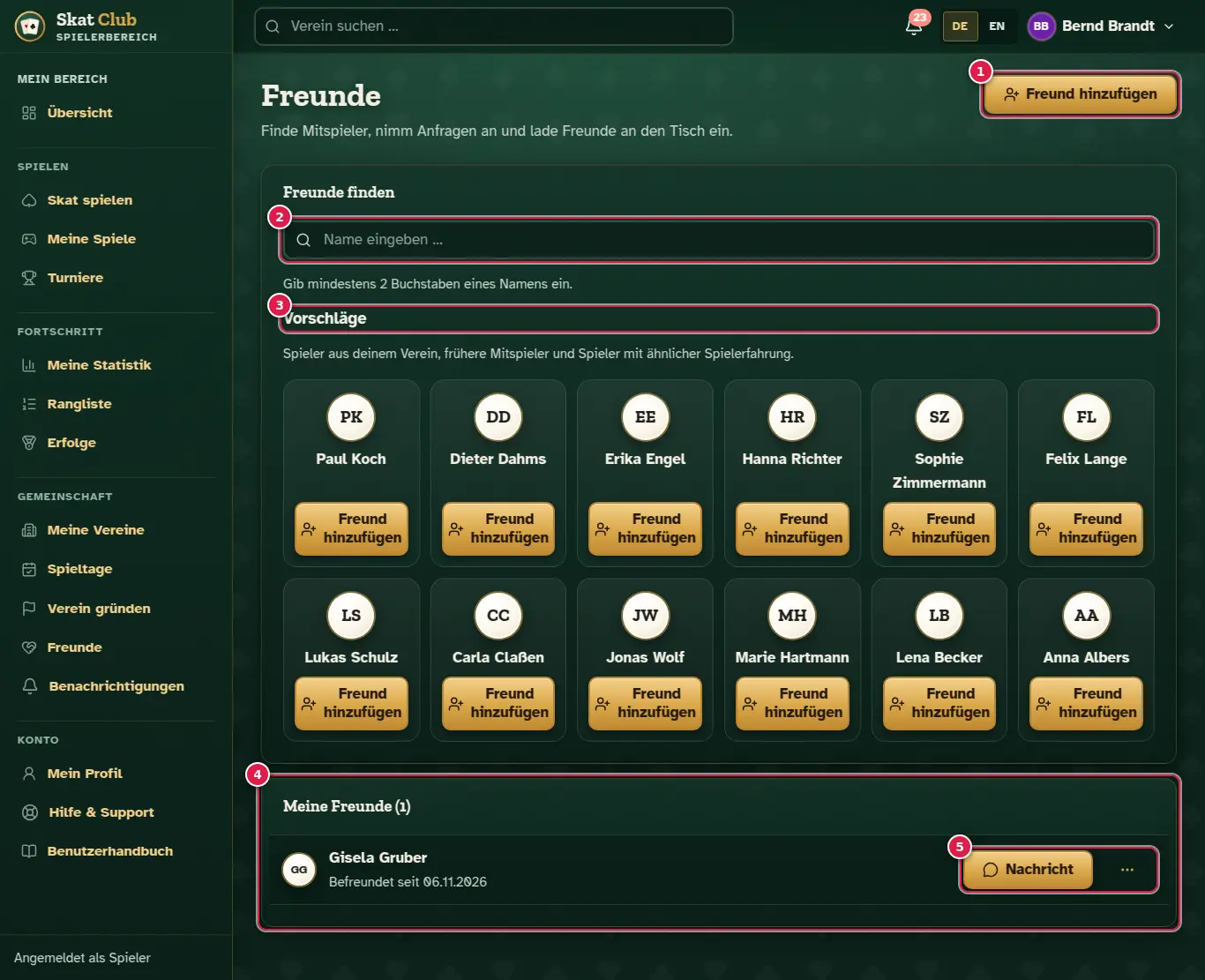
Bild anklicken für volle Größe.
- 1. „Freund hinzufügen“ springt zur Suche.
- 2. Spieler nach Namen suchen (mindestens 2 Buchstaben).
- 3. Vorschläge, z. B. aus deinem Verein. „Freund hinzufügen“ schickt eine Anfrage.
- 4. Deine Freunde mit Online-Status.
- 5. „Nachricht“ schreiben; „Weitere Aktionen“ zum Entfernen oder Blockieren.
So fügst du einen Freund hinzu
- Gib bei „Freunde finden“ mindestens 2 Buchstaben eines Namens ein.
- Tippe auf „Freund hinzufügen“.
- Die Anfrage steht unter „Gesendete Anfragen“, bis sie angenommen wird.
So spielst du mit Freunden
- Öffne im Spiel einen Tisch.
- Tippe bei „Mit Freunden spielen“ neben dem Freund auf „Einladen“.
- Dein Freund bekommt eine Nachricht mit einem Link zum Spiel.
Schaltflächen und Status
- Annehmen / Ablehnen
- Beantwortet eine neue Anfrage.
- Nachricht
- Schreibt dem Freund.
- Weitere Aktionen: Entfernen / Blockieren
- Beendet die Freundschaft oder blockiert den Spieler.
- Zurückziehen / Nicht mehr blockieren
- Zieht eine Anfrage zurück oder hebt eine Blockierung auf.
11 Benachrichtigungen
Neuigkeiten aus deinen Vereinen, Turnieren und vom Support.
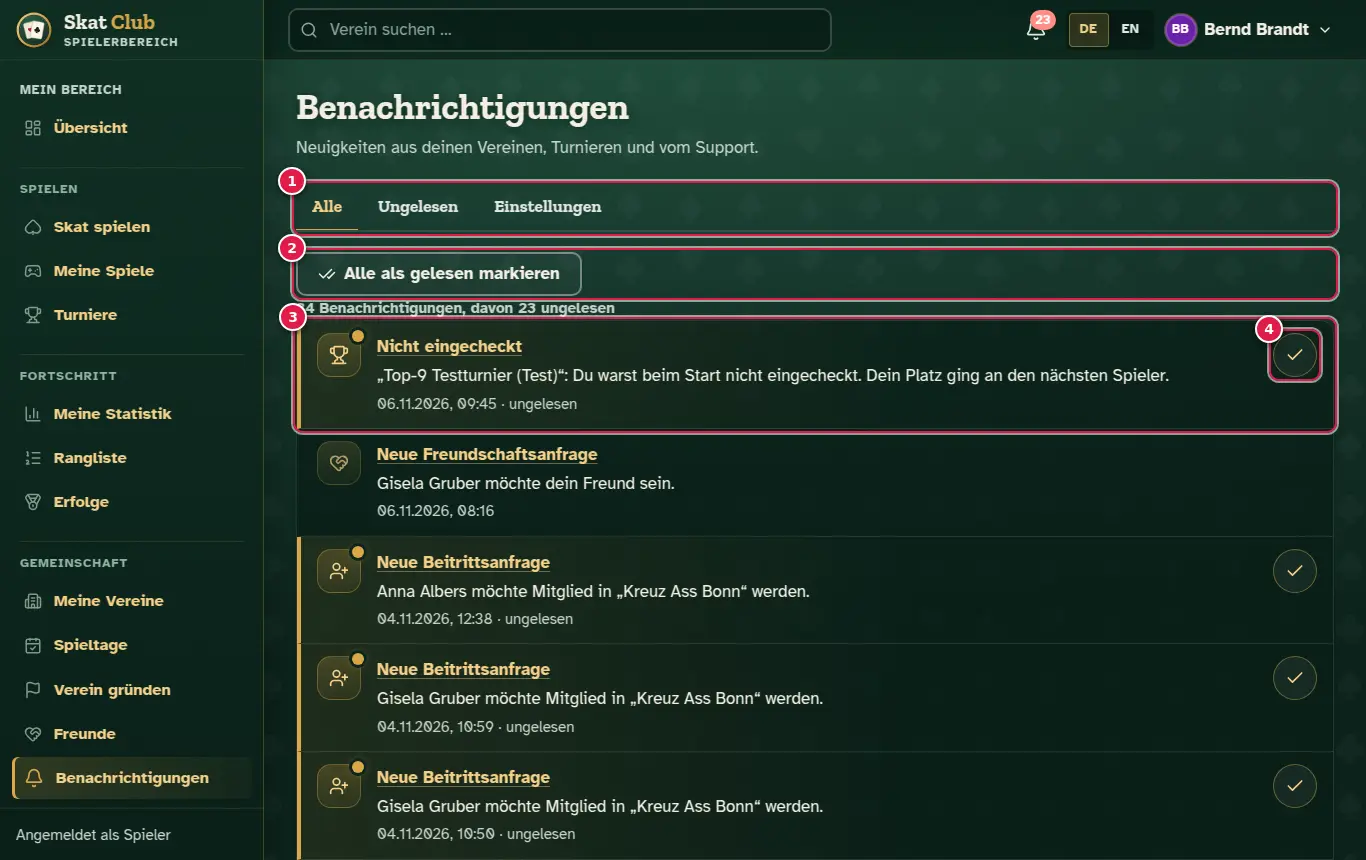
Bild anklicken für volle Größe.
- 1. Reiter: „Alle“, „Ungelesen“ und „Einstellungen“ (welche Nachrichten du per E-Mail bekommst).
- 2. „Alle als gelesen markieren“.
- 3. Eine Benachrichtigung. Ungelesene sind hervorgehoben; ein Tipp öffnet die passende Seite.
- 4. Häkchen: diese Benachrichtigung als gelesen markieren.
So legst du fest, wie du informiert wirst
- Öffne „Benachrichtigungen“, Reiter „Einstellungen“.
- Wähle pro Art „In der App“ und/oder „Per E-Mail“ und die Sprache der E-Mails.
- Tippe auf „Speichern“.
Schaltflächen und Status
- Alle / Ungelesen
- Zeigt alle oder nur ungelesene Nachrichten.
- Alle als gelesen markieren / Als gelesen markieren
- Markiert Nachrichten als gelesen.
12 Rangliste
Deine Wertung im Vergleich, weltweit, im Land, unter Freunden oder in deiner Liga.
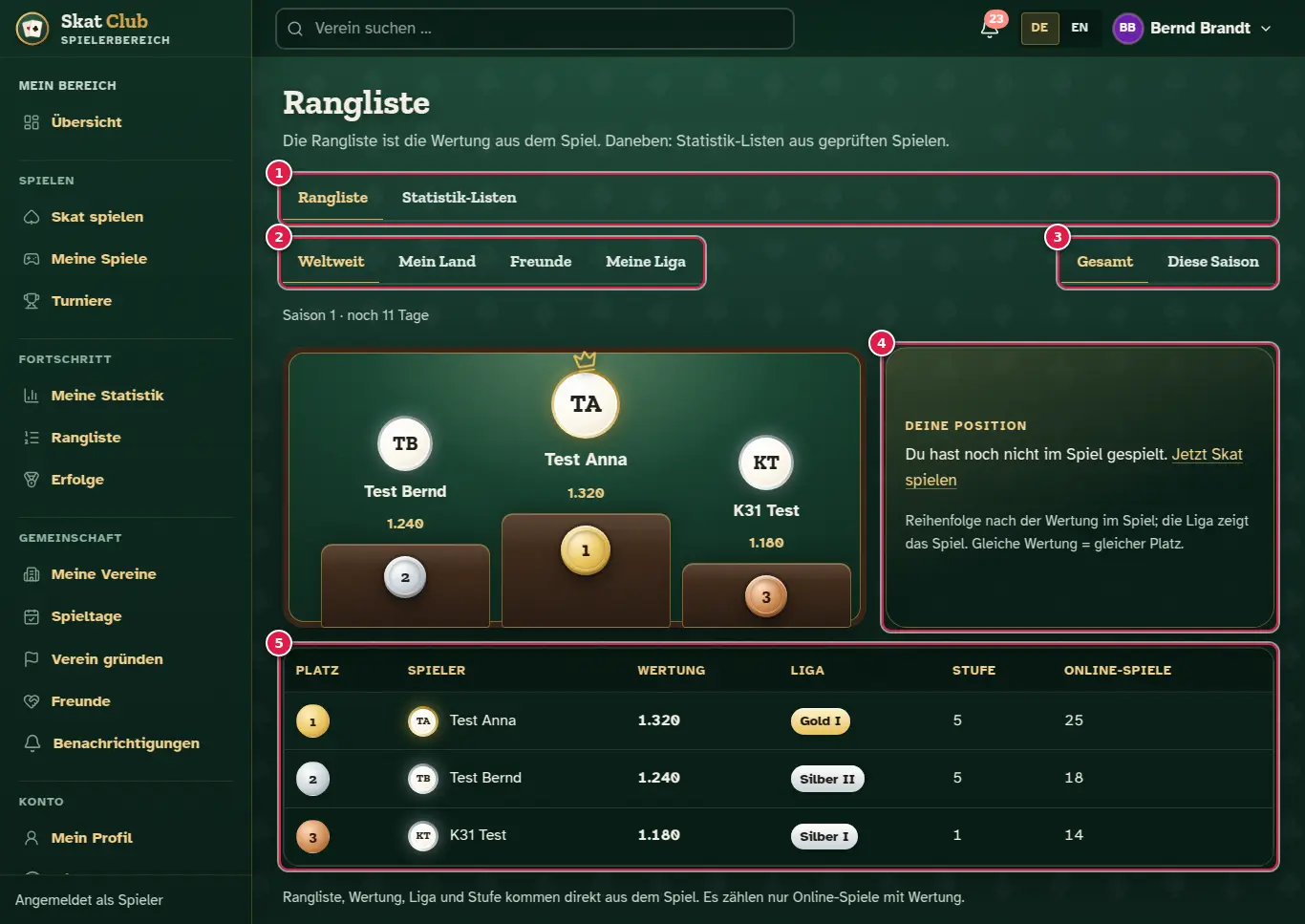
Bild anklicken für volle Größe.
- 1. „Rangliste“ oder „Statistik-Listen“.
- 2. Wer verglichen wird: weltweit, dein Land, deine Freunde oder deine Liga.
- 3. Zeitraum: gesamt oder diese Saison.
- 4. Dein Platz und deine Wertung.
- 5. Die Rangliste. Tippe auf einen Namen für das Profil.
Schaltflächen und Status
- Rangliste / Statistik-Listen
- Die zwei Reiter der Seite.
- Weltweit / Mein Land / Freunde / Meine Liga
- Wählt, mit wem du verglichen wirst.
- Gesamt / Diese Saison
- Der Zeitraum.
- Unzuverlässig
- Dieser Spieler bricht oft Spiele ab.
Wenn etwas nicht klappt
- Du stehst nicht in der Liste
- Du brauchst noch Ranglistenspiele, dein letztes ist älter als 30 Tage, oder du hast deine Statistik in „Mein Profil“ verborgen.
13 Erfolge
Erfolge aus dem Spiel, dazu deine Turnier- und Vereinserfolge.
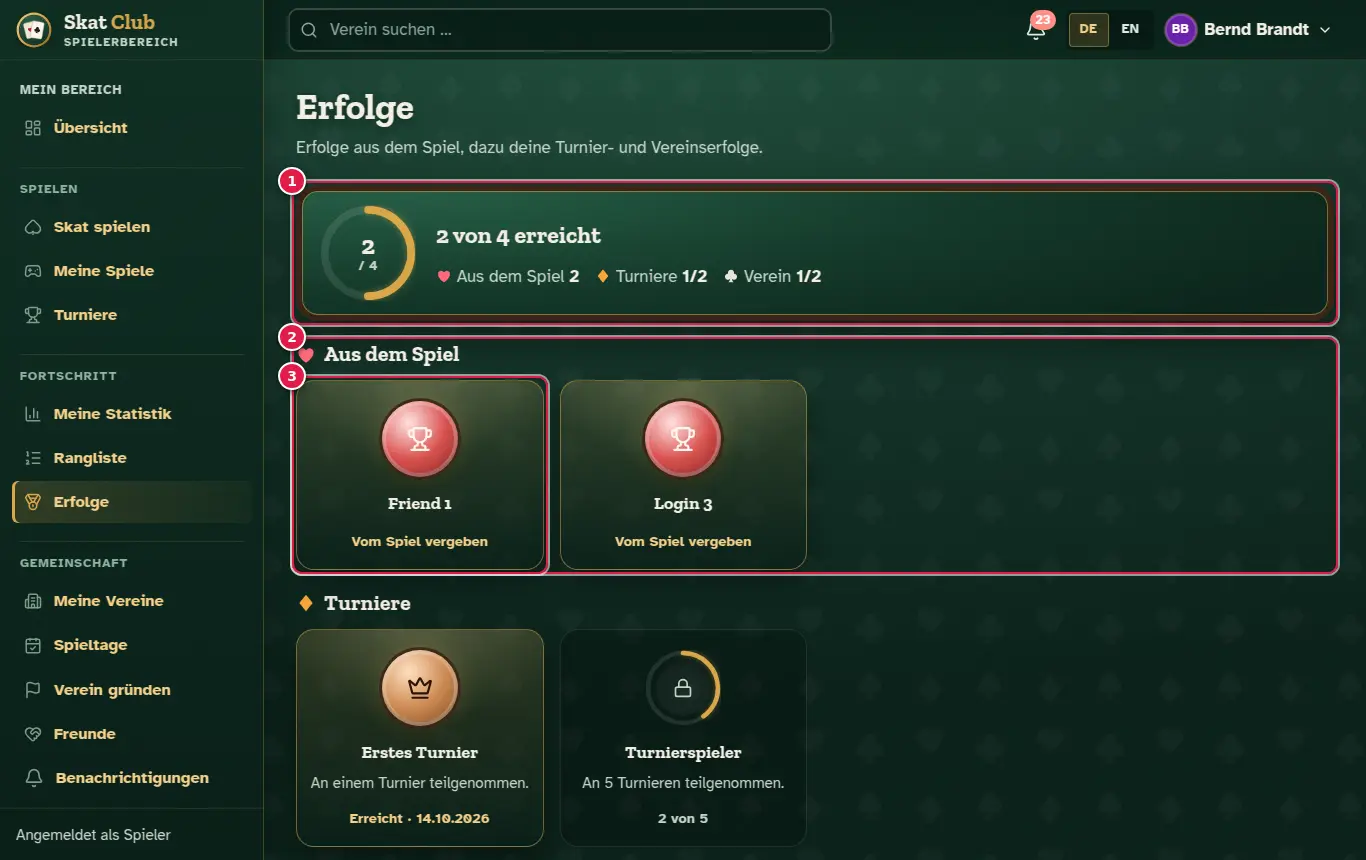
Bild anklicken für volle Größe.
- 1. Wie viele Erfolge du schon gesammelt hast.
- 2. Erfolge nach Bereich: aus dem Spiel, aus Turnieren und aus dem Verein.
- 3. Ein Erfolg. Farbig = erreicht, grau = noch offen.
Schaltflächen und Status
- Aus dem Spiel / Turniere / Verein
- Die Gruppen der Erfolge.
- Erreicht / … von …
- Erreicht mit Datum, sonst dein Fortschritt.
14 Meine Statistik
Deine Zahlen aus den abgeschlossenen Spielen: Gewinnquote, Online-Spiele, Spielarten und letzte Spiele.
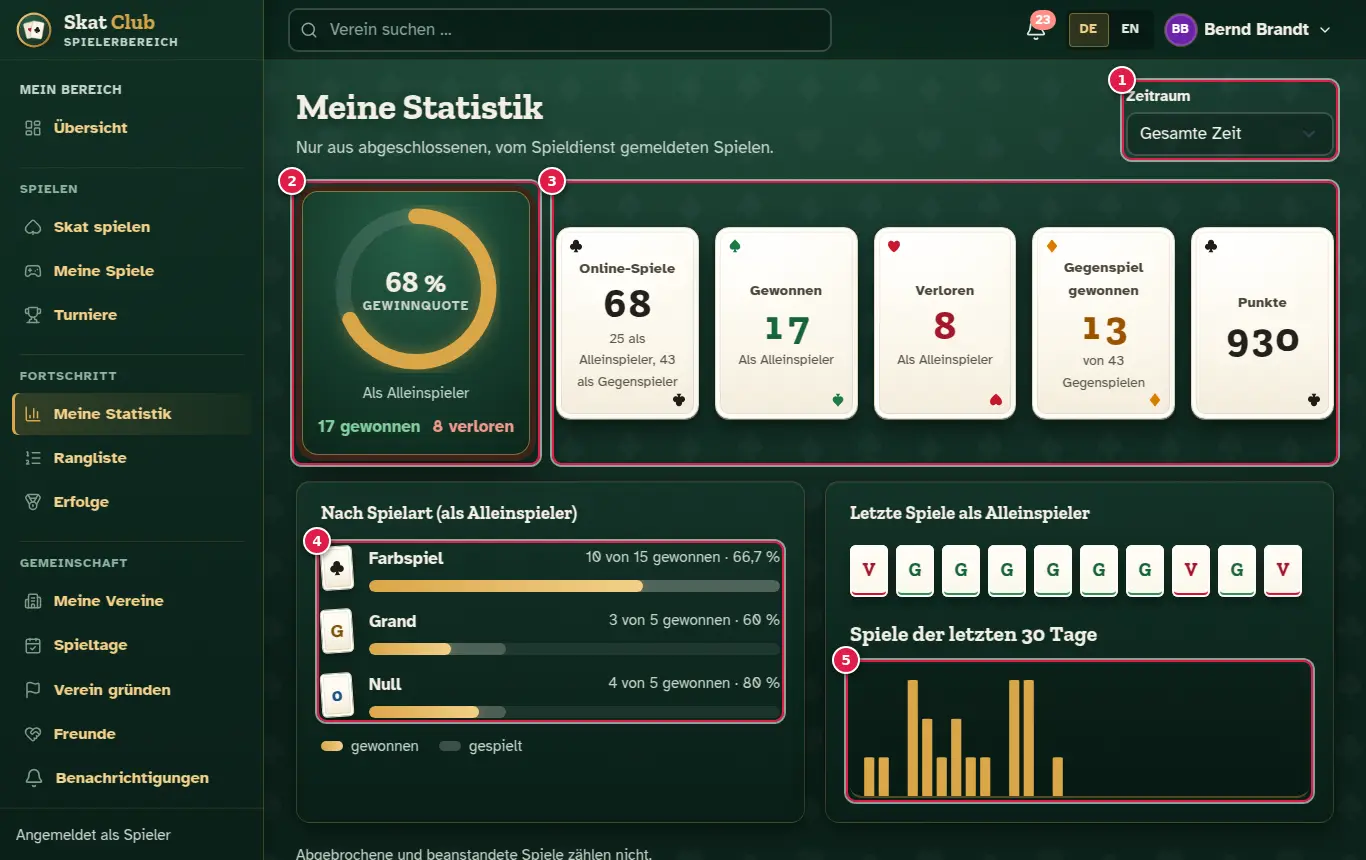
Bild anklicken für volle Größe.
- 1. Zeitraum der Statistik wählen.
- 2. Deine Gewinnquote als Alleinspieler.
- 3. Online-Spiele, Siege, Niederlagen, gewonnene Gegenspiele und Punkte.
- 4. Ergebnisse nach Spielart: Farbspiel, Grand, Null.
- 5. Deine Spiele pro Tag.
Schaltflächen und Status
- Zeitraum
- „Gesamte Zeit“, „Letzte 30 Tage“, „Letzte 90 Tage“ oder „Letztes Jahr“.
15 Mein Profil
Deine Angaben, Einstellungen und dein Spielprofil.
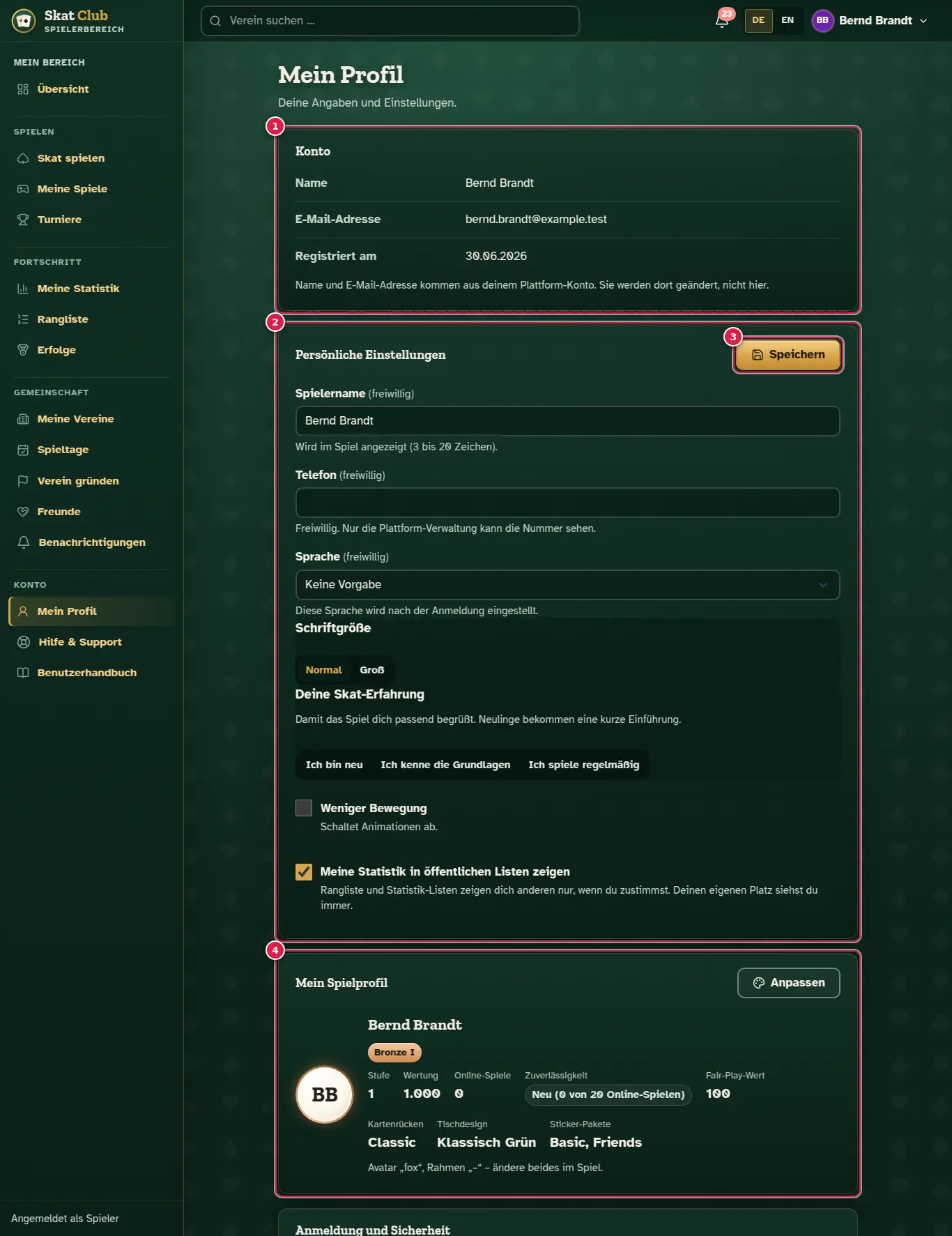
Bild anklicken für volle Größe.
- 1. Konto: Name, E-Mail-Adresse und Spielername.
- 2. Persönliche Einstellungen: Anzeigename, Sprache, Textgröße und Datenschutz.
- 3. „Speichern“ übernimmt die Änderungen.
- 4. Dein Spielprofil: Level, Wertung, Fair Play. „Anpassen“ für Kartenrücken und Tisch.
So änderst du deine Einstellungen
- Öffne „Mein Profil“.
- Ändere unter „Persönliche Einstellungen“ z. B. Spielername, Sprache, Schriftgröße, „Weniger Bewegung“ oder „Meine Statistik in öffentlichen Listen zeigen“.
- Tippe auf „Speichern“.
Schaltflächen und Status
- Mein Spielprofil
- Level, Wertung, Spiele, Fair-Play-Wert und Zuverlässigkeit.
- Anpassen
- Kartenrücken, Tischdesign und Sticker-Pakete wählen.
- Anmeldung und Sicherheit
- Ein neues Passwort setzt du über „Passwort vergessen?“ auf der Anmeldeseite.
16 Hilfe & Support
Deine Anfragen an den Support und dieses Handbuch.
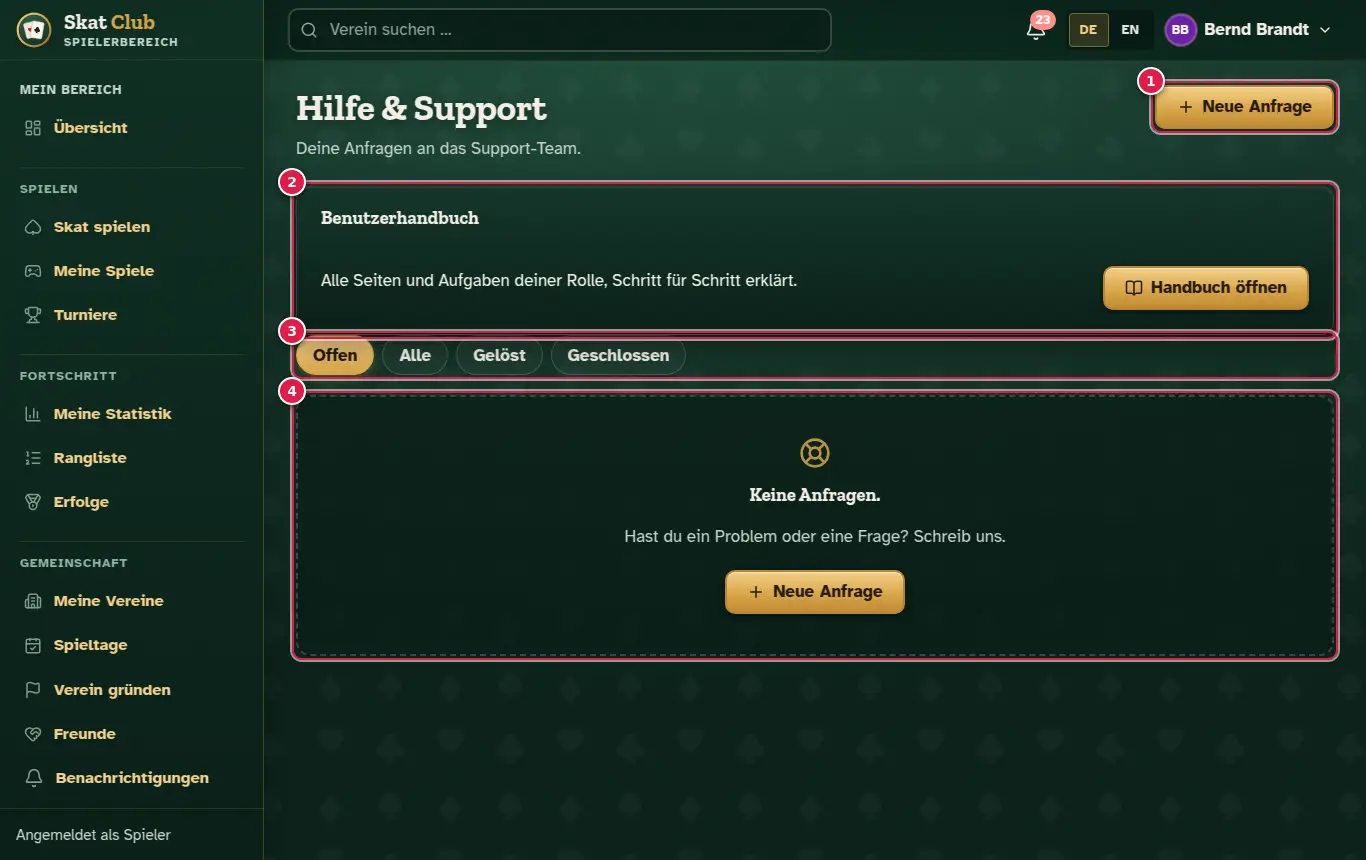
Bild anklicken für volle Größe.
- 1. „Neue Anfrage“ schreibt dem Support.
- 2. Dieses Handbuch öffnen.
- 3. Filter: offene, alle, gelöste oder geschlossene Anfragen.
- 4. Deine Anfragen. Tippe auf eine, um die Antworten zu lesen und zu antworten.
So stellst du eine Anfrage
- Tippe auf „Neue Anfrage“.
- Gib Betreff, Thema und eine Beschreibung ein (mindestens 10 Zeichen). Hänge bei Bedarf Dateien an.
- Tippe auf „Anfrage senden“.
- Antworten des Supports findest du in der Anfrage. Antworte dort mit „Senden“.
Schaltflächen und Status
- Offen / In Bearbeitung / Wartet auf Antwort / Gelöst / Geschlossen
- Status deiner Anfrage. Bei „Wartet auf Antwort“ ist der Support auf dich angewiesen.
- Wieder öffnen
- Öffnet eine gelöste Anfrage wieder. Bei „Geschlossen“ stellst du eine neue Anfrage.
17 Konto löschen
Löscht dein Konto, dein Profil und dein Spielkonto. Gespielte Spiele bleiben ohne Namen. Das kann nicht rückgängig gemacht werden.
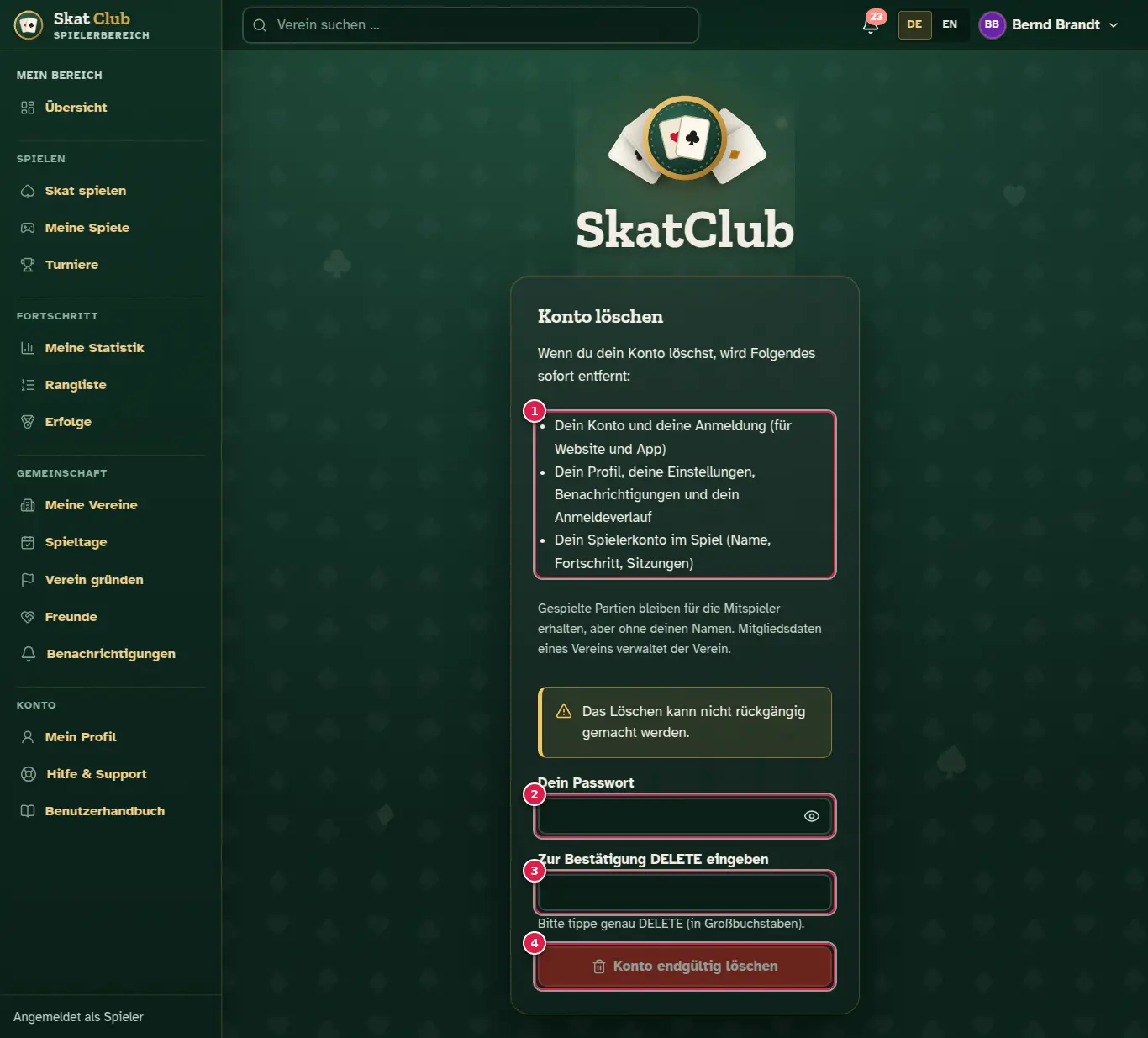
Bild anklicken für volle Größe.
- 1. Was beim Löschen passiert. Bitte genau lesen.
- 2. Dein Passwort zur Bestätigung.
- 3. Das Bestätigungswort genau so eingeben, wie es dasteht.
- 4. „Konto endgültig löschen“ – das lässt sich nicht rückgängig machen.
So löschst du dein Konto
- Öffne „Mein Profil“ und tippe bei „Konto löschen“ auf den Knopf.
- Gib dein Passwort ein.
- Gib zur Bestätigung DELETE in Großbuchstaben ein.
- Tippe auf „Konto endgültig löschen“.
Wenn etwas nicht klappt
- „Das Passwort ist falsch.“
- Prüfe dein Passwort oder setze es zuerst zurück.