Hilfe und Anleitung
Vereinsleitung
Als Vereinsleitung führst du deinen Verein im Vereinsbereich. Du bist auch Spieler: Das Kapitel „Spieler“ gilt für dich ebenfalls. Jeder Verein hat genau eine Vereinsleitung; die Super-Admin bestimmt sie.
1 Erste Schritte: in den Vereinsbereich
Nach der Anmeldung landest du wie alle Spieler auf „Skat spielen“. Dein Verein ist einen Klick entfernt.
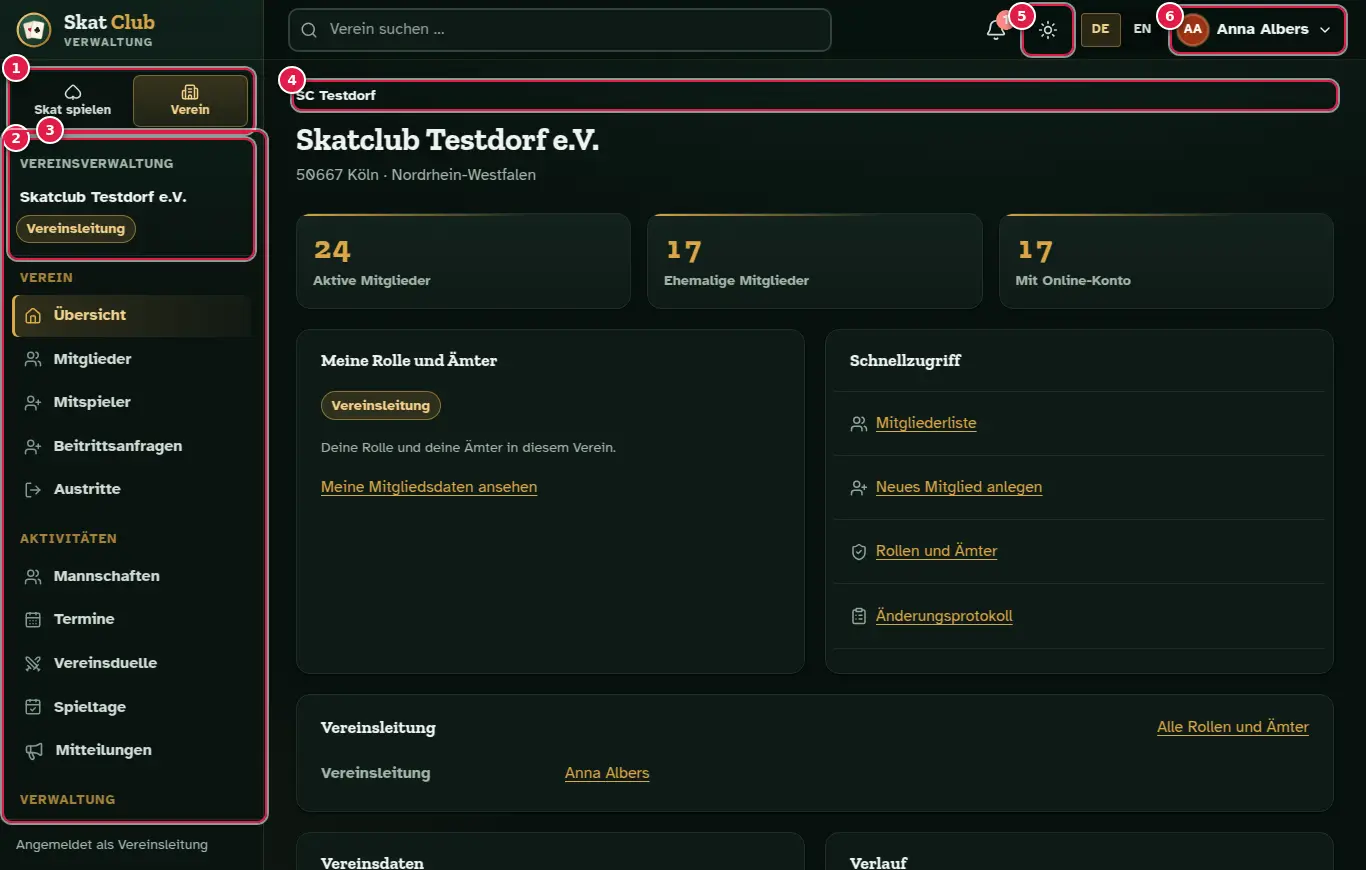
Bild anklicken für volle Größe.
- 1. Bereich wechseln: „Skat spielen“ oder „Verein“.
- 2. Dein Verein und deine Rolle.
- 3. Das Vereinsmenü: Verein, Aktivitäten und Verwaltung.
- 4. Hier bist du gerade. Ein Tipp auf einen Teil führt zurück.
- 5. Sonne/Mond: helle oder dunkle Ansicht.
- 6. Name oben rechts: Menü mit Profil und „Abmelden“.
So öffnest du den Vereinsbereich
- Melde dich an. Du siehst das Spiel im Vollbild.
- Tippe oben rechts in der Leiste auf „Verein“.
- Der Vereinsbereich öffnet sich mit dem Menü links (am Handy unten und unter „Mehr“).
- Zurück zum Spiel kommst du über den Bereich „Skat spielen“ oben im Menü.
Schaltflächen und Status
- Skat spielen / Verein
- Die zwei Bereiche oben im Menü. Damit wechselst du zwischen Spiel und Verein.
- Menügruppen
- „Verein“ (Mitglieder, Anfragen), „Aktivitäten“ (Mannschaften, Termine, Vereinsduelle, Spieltage, Mitteilungen) und „Verwaltung“ (Rollen, Protokoll, Einstellungen).
- Vereinsauswahl
- Leitest du mehrere Vereine, wähle den Verein oben im Menü aus.
Wenn etwas nicht klappt
- „Kein Zugang zur Vereinsverwaltung“
- Du hast in diesem Verein keine Vereinsrolle. Prüfe den Verein unter „Meine Vereine“ oder wende dich an den Support.
- „Dieser Verein ist deaktiviert“
- Du kannst alles ansehen, aber nichts ändern. Der Verein muss erst wieder aufgenommen werden (Einstellungen).
2 Übersicht
Dein Verein auf einen Blick: Vereinsdaten, Zahlen, deine Rolle und Schnellzugriffe.
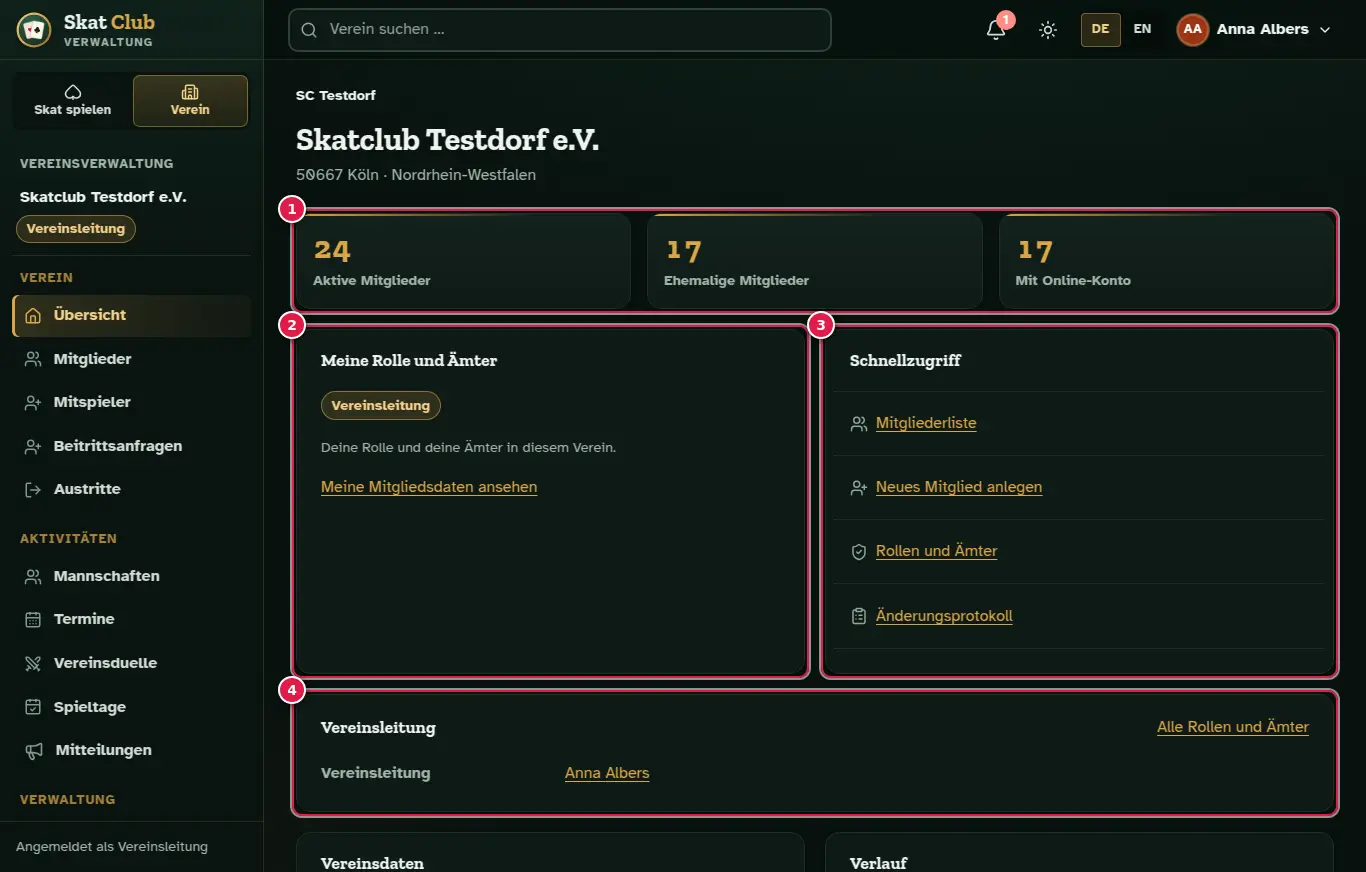
Bild anklicken für volle Größe.
- 1. Aktive und ehemalige Mitglieder und wie viele ein Online-Konto haben.
- 2. Deine Rolle und Titel im Verein.
- 3. Schnellzugriffe: Mitglieder, neues Mitglied, Rollen, Einstellungen.
- 4. Vereinsleitung und Ämter. „Alle Rollen und Ämter“ zum Ändern.
Schaltflächen und Status
- Vereinsdaten
- Name, Kurzname, Bundesland, Kontakt, Webseite und ob der Verein im Vereinsverzeichnis öffentlich ist.
- Aktive Mitglieder / Ehemalige Mitglieder / Mit Online-Konto
- Die wichtigsten Zahlen deines Vereins.
- Schnellzugriff
- „Mitgliederliste“, „Neues Mitglied anlegen“, „Rollen und Ämter“ und „Änderungsprotokoll“.
- Aktiv / Deaktiviert
- Der Status des Vereins.
3 Mitglieder
Alle Mitglieder deines Vereins, auch Personen ohne Online-Konto.
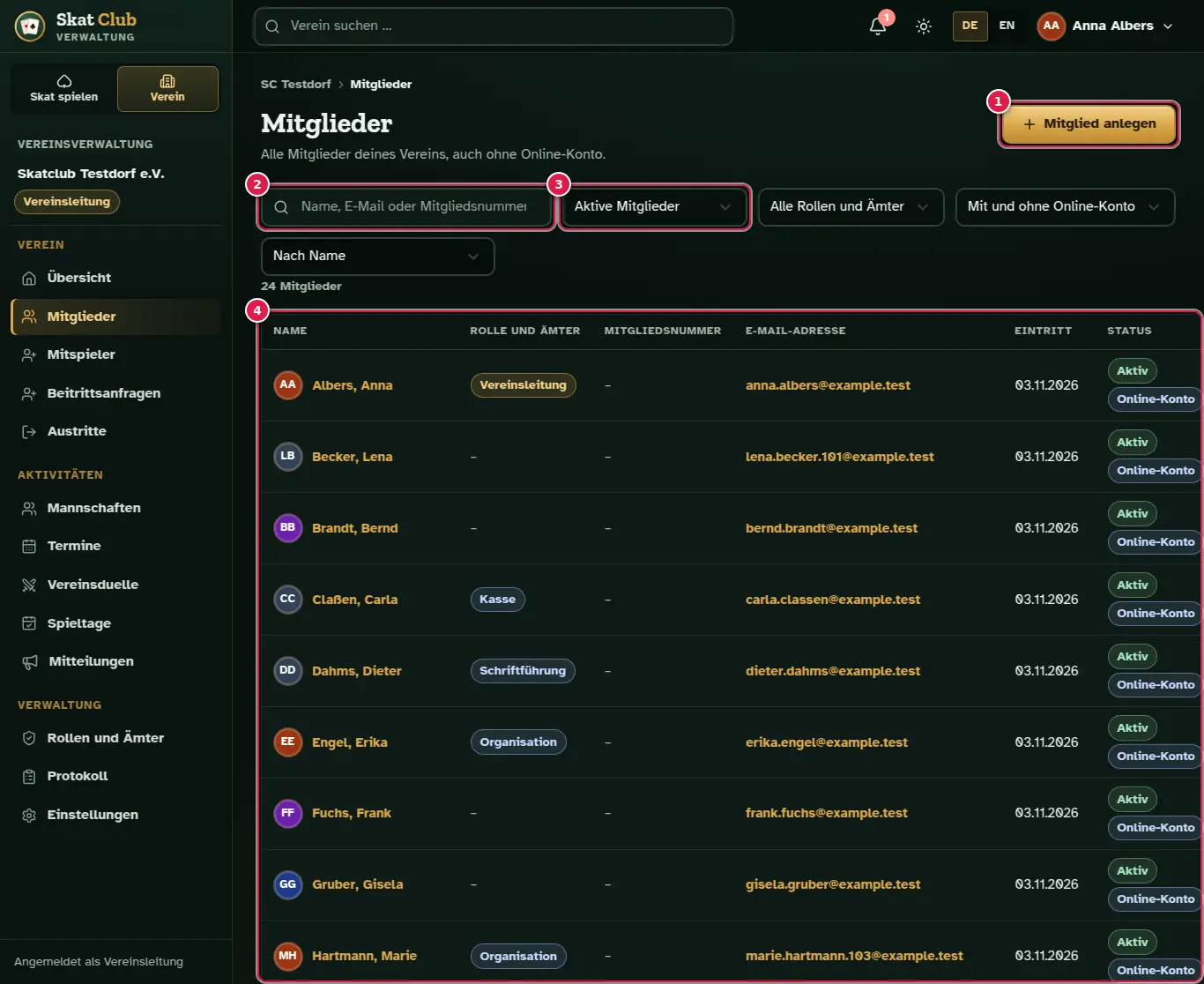
Bild anklicken für volle Größe.
- 1. „Mitglied anlegen“ legt ein neues Mitglied an.
- 2. Suche nach Name, E-Mail oder Mitgliedsnummer.
- 3. Filter: Status, Rolle/Titel, Online-Konto und Sortierung.
- 4. Die Mitgliederliste. Tippe auf einen Namen, um das Mitglied zu öffnen.
So findest du ein Mitglied
- Öffne „Mitglieder“.
- Suche nach Name, E-Mail oder Mitgliedsnummer.
- Filtere nach „Aktive Mitglieder“, „Ehemalige Mitglieder“ oder „Alle Mitglieder“, nach Rolle oder Amt und nach Online-Konto.
- Tippe auf ein Mitglied, um die Details zu öffnen.
So legst du ein Mitglied an
- Tippe auf „Mitglied anlegen“.
- Gib Vor- und Nachname ein. Alles andere ist freiwillig (Mitgliedsnummer, Spielerpass-Nummer, E-Mail, Telefon, Eintritt, Notizen).
- Tippe auf „Mitglied anlegen“.
- Fragt das System „Gibt es dieses Mitglied schon?“, prüfe das vorhandene Mitglied oder wähle „Trotzdem speichern“.
So trägst du einen Austritt ein
- Öffne das Mitglied.
- Tippe bei „Mitgliedschaft“ auf „Austritt eintragen“.
- Wähle das Datum und schreibe bei Bedarf einen Grund.
- Bestätige. Ämter werden entfernt, offene Einladungen zurückgezogen. Mit „Wieder aufnehmen“ beginnt später eine neue Mitgliedschaft.
Schaltflächen und Status
- Bearbeiten / Speichern
- Ändert die Daten des Mitglieds.
- Verknüpfung lösen
- Trennt das Online-Konto vom Mitglied. Die Mitgliedsdaten bleiben.
- Fair Play
- Zuverlässigkeit, Fair-Play-Wert, Online-Spiele und Strafen des Mitglieds. Strafen aus Vereinsspielen kannst du mit „Aufheben“ aufheben.
- Vereins-Verwarnungen
- Verwarnungen aus Spieltagen (siehe Abschnitt „Vereins-Verwarnungen“).
- Aktiv / Ausgetreten
- Status der Mitgliedschaft.
Wenn etwas nicht klappt
- „Diese Mitgliedsnummer hat schon ein anderes Mitglied.“
- Wähle eine andere Nummer oder prüfe das andere Mitglied.
- „Die Daten wurden inzwischen geändert“
- Tippe auf „Aktuelle Daten laden“ und mache deine Änderung noch einmal.
- „Das Datum darf nicht in der Zukunft liegen.“
- Wähle ein Datum bis heute.
4 Vereins-Verwarnungen
Bei Spieltagen gibt es automatisch eine Verwarnung für „Abgesagt nach Aufstellungsschluss“ oder „Nicht eingecheckt“. Verwarnungen zählen 90 Tage. Ab der 2. Verwarnung keine Aufstellung für 2 Wochen. Ab der 3. darfst du das Mitglied aus dem Verein nehmen.
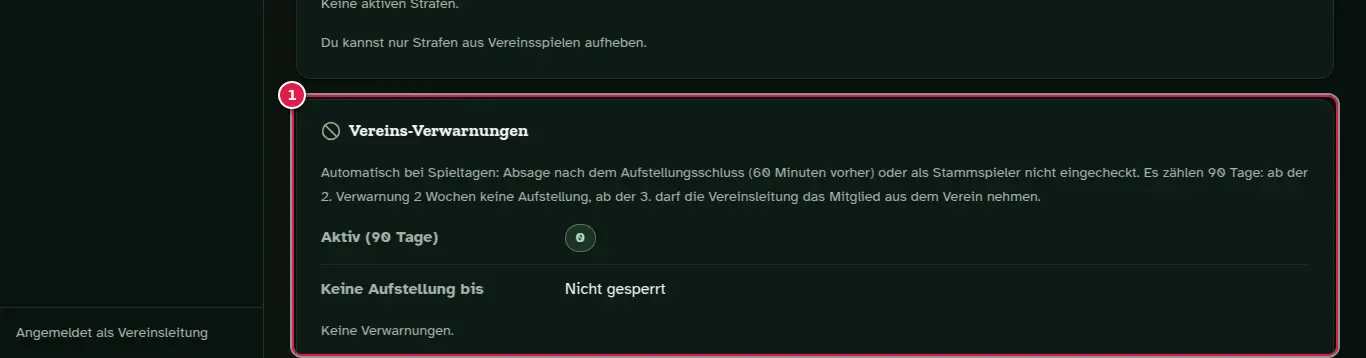
Bild anklicken für volle Größe.
- 1. Verwarnungen dieses Mitglieds: aktive Zahl, gesperrt bis, Liste mit „Aufheben“.
So hebst du eine Verwarnung auf
- Öffne das Mitglied unter „Mitglieder“.
- Tippe bei „Vereins-Verwarnungen“ neben der Verwarnung auf „Aufheben“.
- Schreibe bei Bedarf einen Grund und bestätige. Das Mitglied bekommt eine Nachricht.
So nimmst du ein Mitglied wegen Verwarnungen aus dem Verein
- Das Mitglied hat mindestens 3 aktive Verwarnungen.
- Tippe auf „Aus dem Verein nehmen“.
- Prüfe den Grund und bestätige. Die Person kann 30 Tage keinem Verein beitreten und keinen gründen.
Schaltflächen und Status
- Aktiv / Abgelaufen / Aufgehoben
- Status einer Verwarnung.
- Gesperrt bis …
- Bis zu diesem Tag kann das Mitglied nicht aufgestellt werden.
Wenn etwas nicht klappt
- „Erst ab der 3. aktiven Verwarnung …“
- Das Mitglied hat noch zu wenige aktive Verwarnungen.
5 Mitspieler
Aktive Mitglieder mit Spielkonto und ihre Spielzahlen: Level, Wertung, Spiele, Siege, Siegquote.
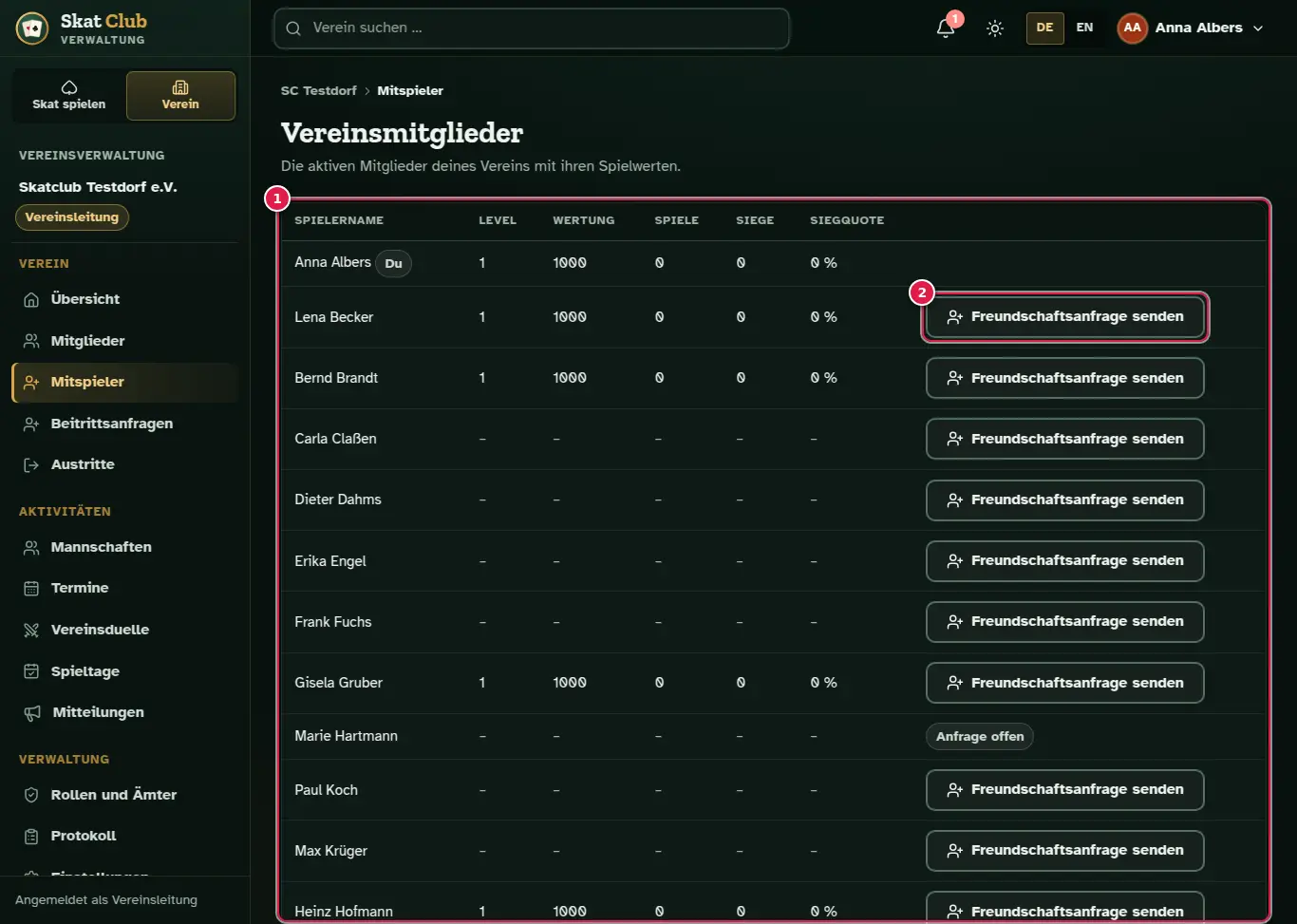
Bild anklicken für volle Größe.
- 1. Deine Vereinskollegen mit Level, Wertung und Spielen.
- 2. „Freundschaftsanfrage senden“.
Schaltflächen und Status
- Freundschaftsanfrage senden
- Schickt dem Mitglied eine Anfrage. Danach steht dort „Anfrage offen“ oder „Freund“.
6 Beitrittsanfragen
Personen, die Mitglied werden möchten. Die Zahl im Menü zeigt offene Anfragen. Anfragen laufen nach 7 Tagen ohne Antwort ab.
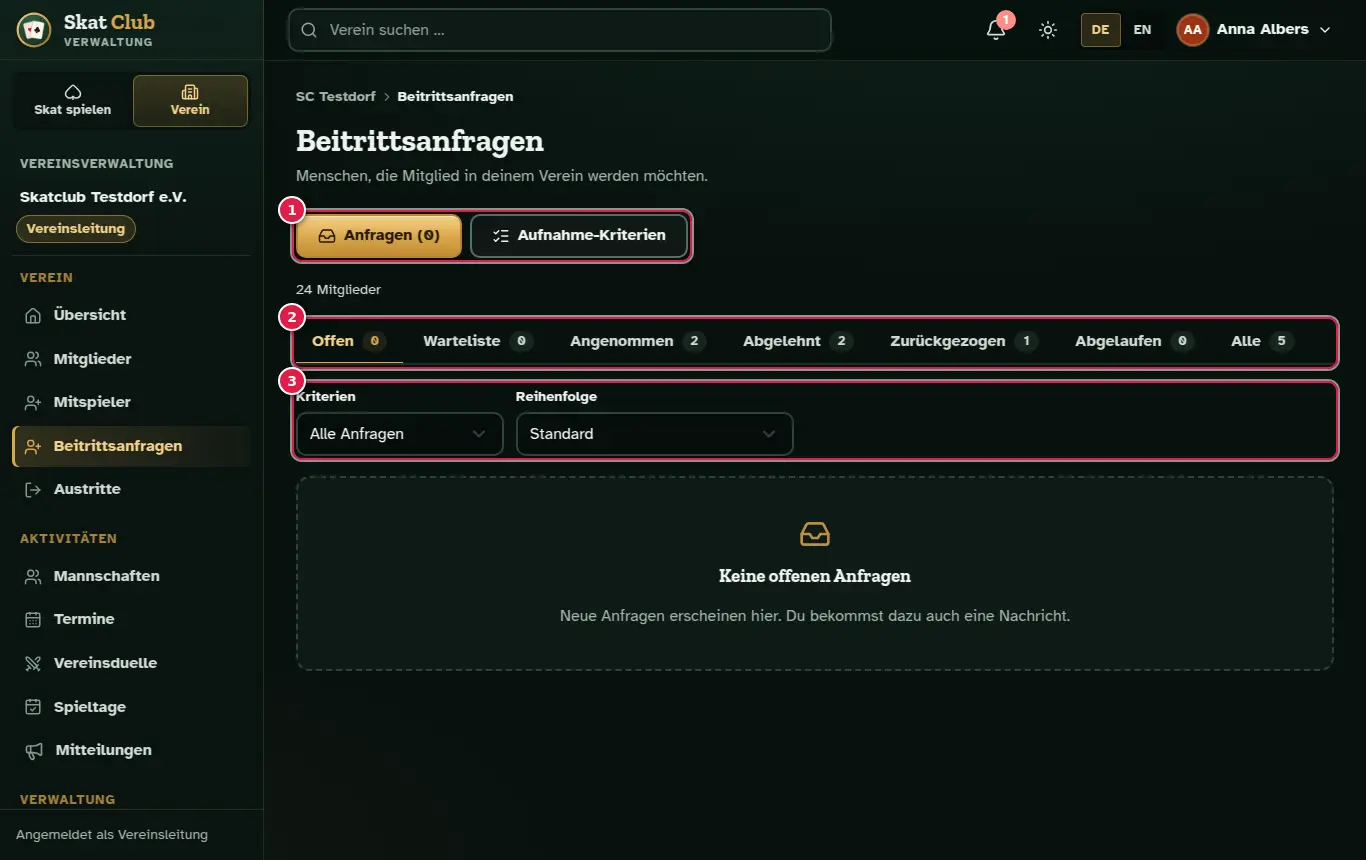
Bild anklicken für volle Größe.
- 1. „Anfragen“ oder „Aufnahme-Kriterien“ bearbeiten.
- 2. Anfragen nach Stand: offen, Warteliste, angenommen, abgelehnt …
- 3. Filter nach Kriterien und Sortierung.
So beantwortest du eine Anfrage
- Öffne „Beitrittsanfragen“, Ansicht „Anfragen“.
- Filtere bei Bedarf nach Status oder „Erfüllt alle Kriterien“.
- Mit „Profil ansehen“ siehst du die Person genauer an.
- Tippe auf „Annehmen“ (mit Nachricht, freiwillig) oder „Ablehnen“ (Begründung nötig).
So legst du Aufnahme-Kriterien fest
- Wechsle zur Ansicht „Aufnahme-Kriterien“.
- Stelle z. B. „Mindest-Division“, „Mindest-Zuverlässigkeit (%)“ oder „Lektionen im Spiel abgeschlossen“ ein.
- Schalte bei Bedarf „Automatisch aufnehmen“ ein: Wer alle Kriterien erfüllt, wird sofort Mitglied.
- Tippe auf „Kriterien speichern“.
Schaltflächen und Status
- Offen / Warteliste / Angenommen / Abgelehnt / Zurückgezogen / Abgelaufen
- Status einer Anfrage. Ist der Verein voll, kommen neue Anfragen auf die Warteliste.
- War früher Mitglied
- Annehmen aktiviert die alte Mitgliedschaft wieder.
Wenn etwas nicht klappt
- „Ist bereits Mitglied“
- Lehne die Anfrage ab.
7 Austritte
Mitglieder, die gehen möchten: „Zum Saisonende“ (gilt automatisch) oder „Sofort (während der Saison)“.
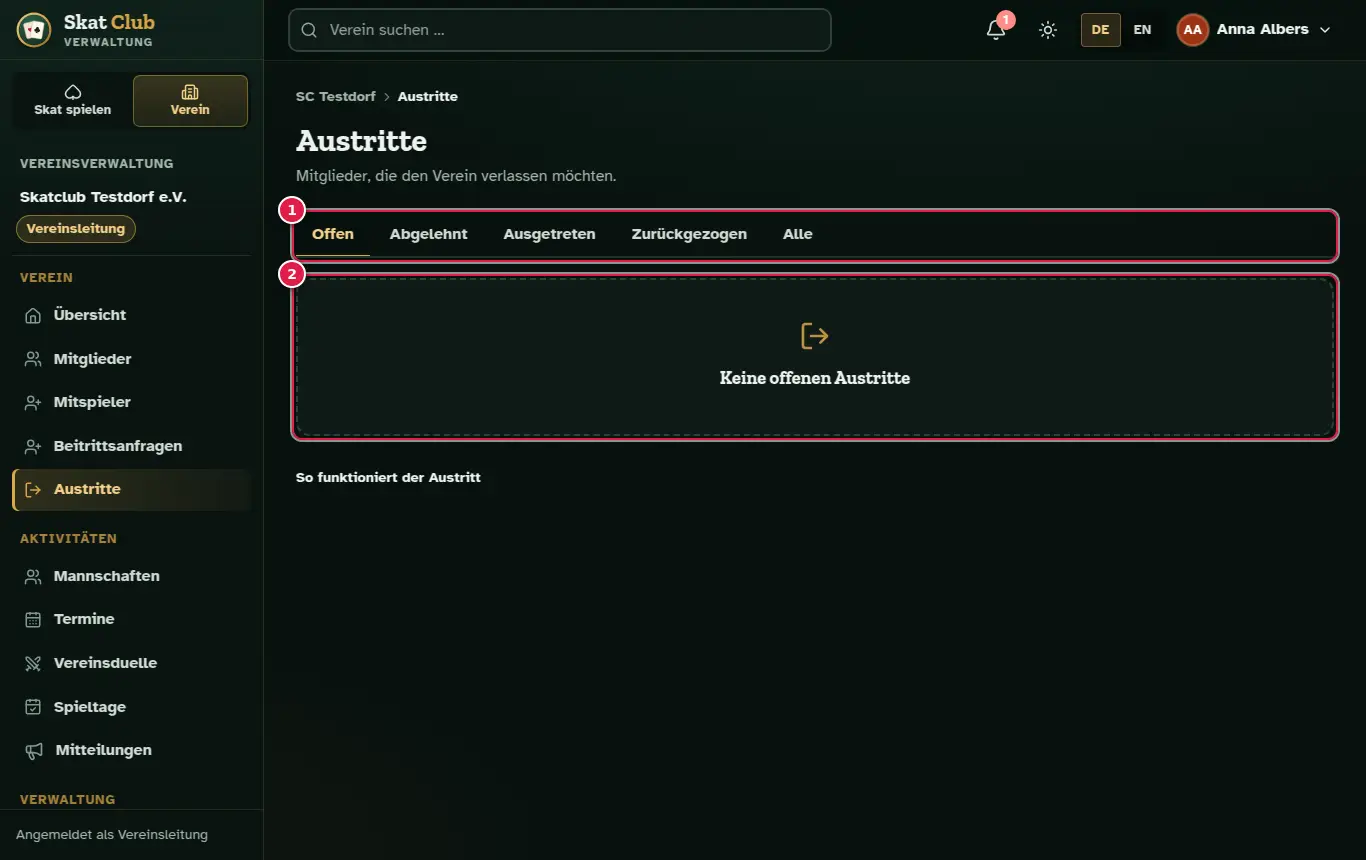
Bild anklicken für volle Größe.
- 1. Austrittsanträge nach Stand.
- 2. Die Anträge. Hier bestätigst oder lehnst du ab.
So beantwortest du einen Austrittswunsch
- Öffne „Austritte“.
- Tippe auf „Jetzt entlassen“: Die Person geht sofort und kann nach 7 Tagen einem anderen Verein beitreten.
- Oder tippe auf „Ablehnen“ und schreibe einen Grund. Die Person kann bei der Plattform Einspruch einlegen.
- Antworte bei „Sofort“-Wünschen bis zum angezeigten Datum, sonst geht die Person zum Saisonende.
Schaltflächen und Status
- Austritt beantragt / Austritt abgelehnt / Zurückgezogen / Ausgetreten
- Status eines Austrittswunsches.
- Einspruch offen / angenommen / abgelehnt
- Status eines Einspruchs bei der Plattform.
Wenn etwas nicht klappt
- „Dieser Austrittswunsch ist nicht mehr offen.“
- Lade die Seite neu; jemand hat schon geantwortet oder die Person hat zurückgezogen.
8 Mannschaften: Aufstellung und Ersatz
Jede Mannschaft hat 3 Stammspieler, bis zu 4 Ersatzspieler und eine Stufe.
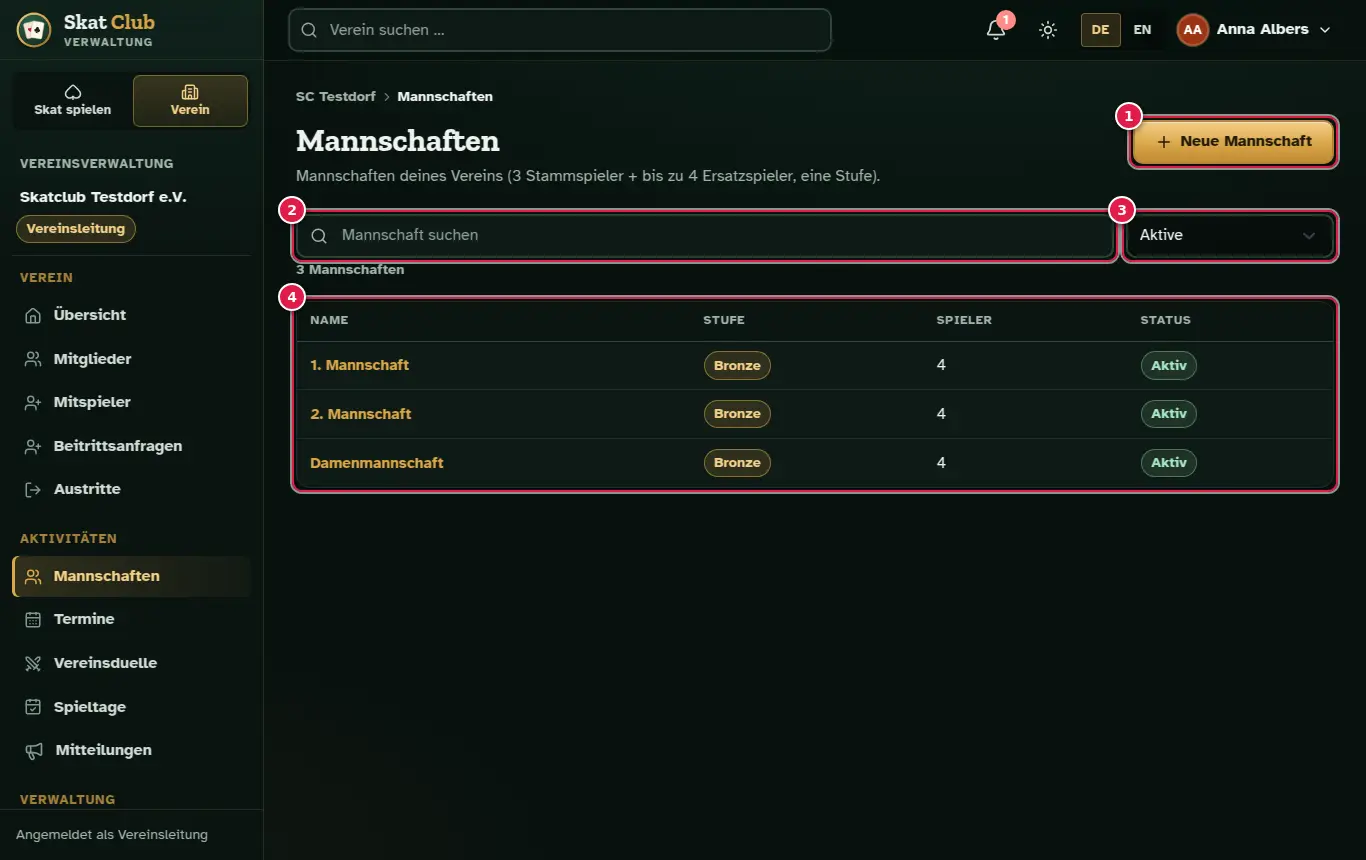
Bild anklicken für volle Größe.
- 1. „Neue Mannschaft“.
- 2. Mannschaft suchen.
- 3. Aktive, inaktive oder alle Mannschaften.
- 4. Die Mannschaften. Tippe auf eine, um Spieler zu ändern.
So legst du eine Mannschaft an
- Tippe auf „Neue Mannschaft“.
- Gib Name und Stufe ein (Bronze bis Meister).
- Tippe bei „Spieler“ für jedes Mitglied auf „Stamm“ oder „Ersatz“.
- Tippe auf „Speichern“. Das geht erst mit genau 3 Stammspielern.
Schaltflächen und Status
- Bearbeiten
- Ändert Name, Stufe, Spieler und „Mannschaft ist aktiv“.
- Mannschaft löschen
- Löscht die Mannschaft. Die Mitglieder bleiben im Verein.
- Aktiv / Inaktiv
- Nur aktive Mannschaften können in Vereinsduellen spielen.
Wenn etwas nicht klappt
- „Diese Mannschaft gibt es in dieser Saison schon.“
- Wähle einen anderen Namen.
9 Spieltage: Zeit, Aufstellung, Check-in
Der offizielle Ligaspieltag: 3 Vereine, 3 Tische mit 3 Spielern, 2 Serien. Die Super-Admin legt Spieltage an; du kümmerst dich um Aufstellung und Check-in.
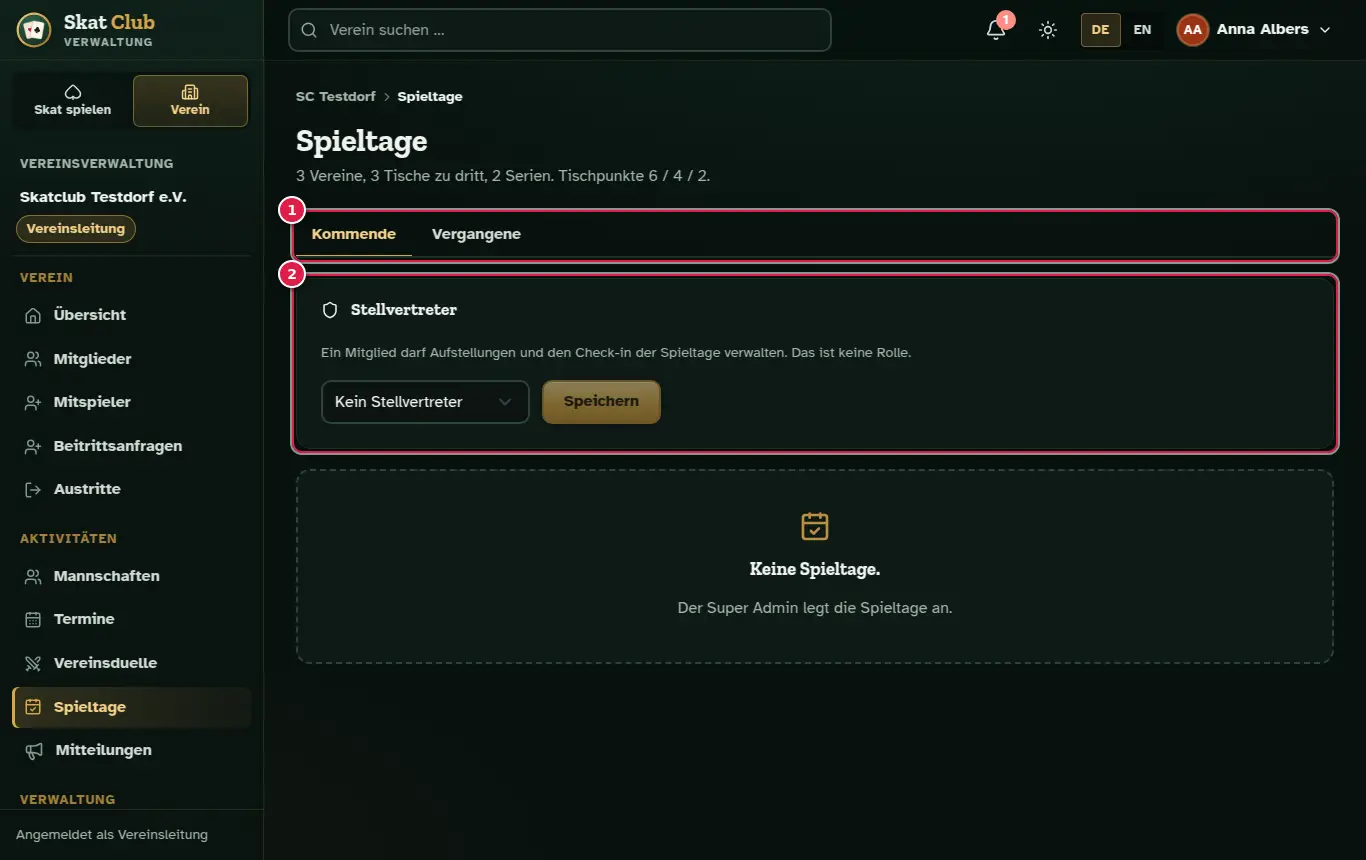
Bild anklicken für volle Größe.
- 1. „Kommende“ oder „Vergangene“ Spieltage.
- 2. Stellvertretung: Ein Mitglied darf Aufstellung und Check-in übernehmen.
So stellst du auf
- Öffne „Spieltage“ und den kommenden Spieltag.
- Sieh in der Spalte „Zeit?“, wer Zeit hat (Ja, Nein, Vielleicht, Keine Antwort).
- Tippe auf „Aufstellung bearbeiten“.
- Wähle genau 3 Stammspieler und bis zu 4 Ersatzspieler. Die Reihenfolge zählt: Ersatz 1 rückt zuerst nach.
- Speichere spätestens 60 Minuten vor dem Start. Dann ist die Aufstellung fest.
So läuft der Check-in
- Der Check-in ist 30 bis 10 Minuten vor dem Start offen.
- Die Spieler checken selbst ein. Du kannst mit „Einchecken“ auch für einen Spieler einchecken.
- Danach werden die Tische bestellt und gespielt.
So wechselst du für Serie 2
- Warte auf die Phase „Pause vor Serie 2“.
- Wähle bei „Wechsel für Serie 2“ „Raus“ und „Rein“.
- Tippe auf „Wechseln“. Nur ein eingecheckter Ersatzspieler kann hereinkommen.
So bestimmst du einen Stellvertreter
- Öffne „Spieltage“.
- Wähle in der Karte „Stellvertreter“ ein Mitglied mit Konto (oder „Kein Stellvertreter“).
- Tippe auf „Speichern“. Der Stellvertreter verwaltet Aufstellung und Check-in. Das ist keine Rolle.
Schaltflächen und Status
- Aufstellung offen / Aufstellung fest / Check-in offen / Tische werden bestellt / Pause vor Serie 2 / Beendet / Abgesagt
- Die Phasen eines Spieltags.
- eingecheckt / nicht eingecheckt
- Check-in-Status eines Spielers.
- Listenpunkte / Tischpunkte
- Ergebnis; „(läuft)“ bedeutet: noch nicht fertig.
Wenn etwas nicht klappt
- „Die Aufstellung ist 60 Minuten vor dem Start gesperrt.“
- Stelle früher auf. Jetzt ist nur noch der Wechsel für Serie 2 möglich.
- „Der Check-in ist 30 bis 10 Minuten vor dem Start offen.“
- Komm in diesem Zeitfenster wieder.
- „Ein Spieler ist zur gleichen Zeit schon aufgestellt …“
- Überschneidung mit einem anderen Spieltag oder Vereinsduell (3 Stunden Abstand). Wähle einen anderen Spieler.
- „Ein Spieler hat eine 2. Vereins-Verwarnung …“
- Wähle einen anderen Spieler oder hebe die Verwarnung beim Mitglied auf.
- „Ein Spieler hat abgesagt …“
- Wer „Nein“ gesagt hat, kann nicht aufgestellt werden.
10 Vereinsduelle
Fordere einen Verein deiner Division heraus. Jede Seite nennt 3 oder 6 Spieler; gespielt wird an gemischten Dreiertischen.
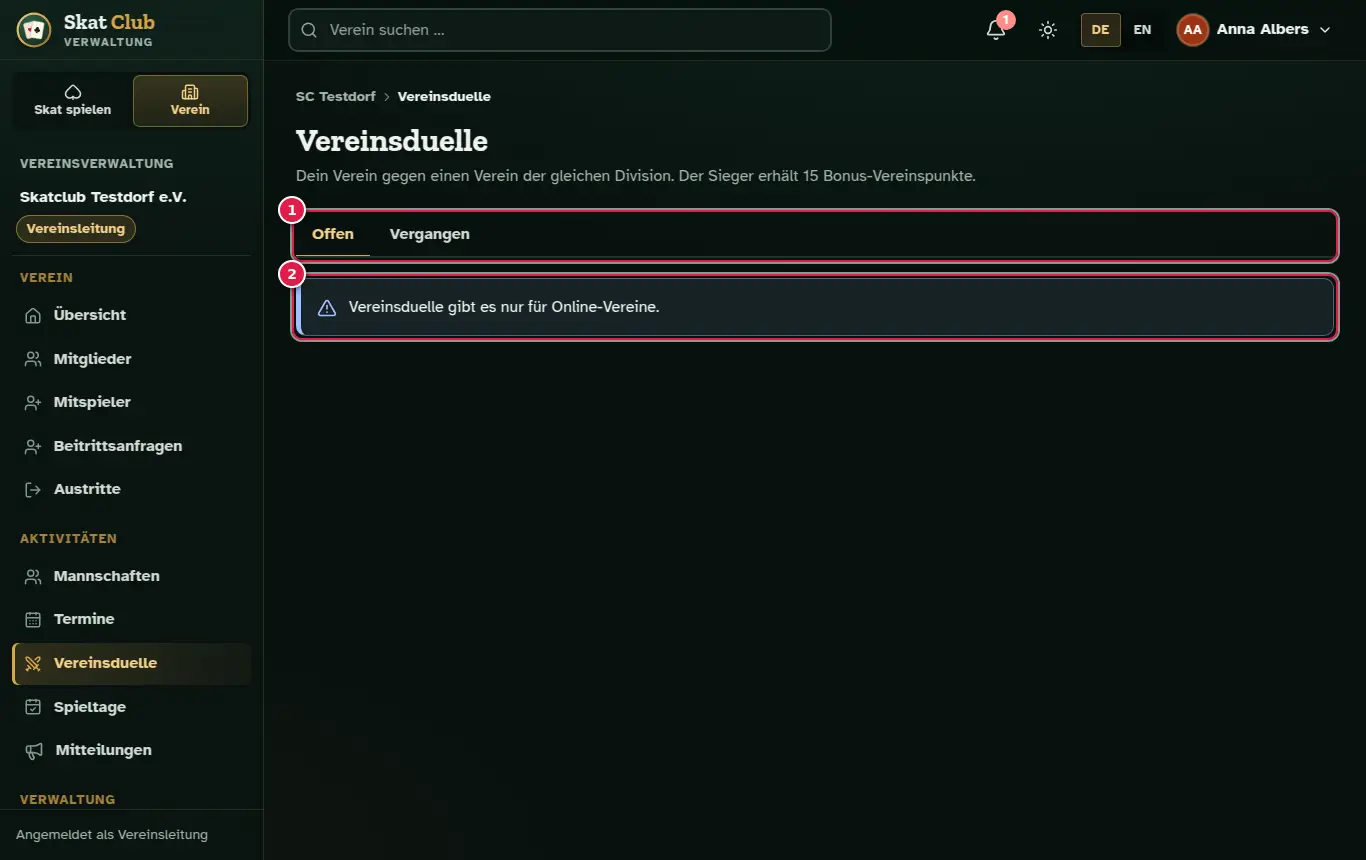
Bild anklicken für volle Größe.
- 1. „Offen“ oder „Vergangen“.
- 2. Vereinsduelle gibt es nur für Online-Vereine. Der Demo-Verein ist ein Ortsverein; bei Online-Vereinen steht hier „Verein herausfordern“.
So forderst du einen Verein heraus
- Tippe auf „Verein herausfordern“.
- Suche den Gegner unter „Verein suchen“.
- Wähle Termin (höchstens 90 Tage voraus) und „Länge der Vereinstische“.
- Schreibe bei Bedarf eine Nachricht und tippe auf „Senden“.
So antwortest du auf eine Herausforderung
- Bei „Du bist dran“ öffnest du das Vereinsduell.
- Tippe auf „Annehmen“, „Andere Zeit vorschlagen“ oder „Ablehnen“.
So benennst du deine Spieler
- Öffne das angenommene Vereinsduell.
- Tippe auf „Spieler benennen“ und wähle eine aktive Mannschaft der passenden Stufe.
- Die Aufstellungen bleiben verborgen, bis beide Vereine benannt haben.
- Zur Startzeit werden die Tische automatisch bestellt. Sonst helfen „Tische jetzt bestellen“ oder „Tische erneut bestellen“.
Schaltflächen und Status
- Vorgeschlagen / Angenommen / Abgelehnt / Abgesagt / Läuft / Tische fehlgeschlagen / Beendet
- Status eines Vereinsduells.
- Vereinsduell absagen
- Sagt das Duell ab.
Wenn etwas nicht klappt
- „Ein Verein hat zu dieser Zeit schon ein Spiel …“
- Überschneidung mit einem Spieltag oder Vereinsduell (3 Stunden Abstand). Wähle eine andere Zeit.
- „Du kannst nur einen Verein deiner Division herausfordern.“
- Wähle einen Verein deiner Division.
- „Keine aktive Mannschaft der Stufe …“
- Lege unter „Mannschaften“ eine Mannschaft dieser Stufe an.
- „Beide Vereine müssen 3 oder 6 Spieler benennen …“
- Beide Seiten brauchen gleich viele Spieler.
11 Termine: Spielabende mit Check-in und Auslosung
Spielabende, Versammlungen und Vereinsturniere, auf Wunsch mit Online-Tischen.
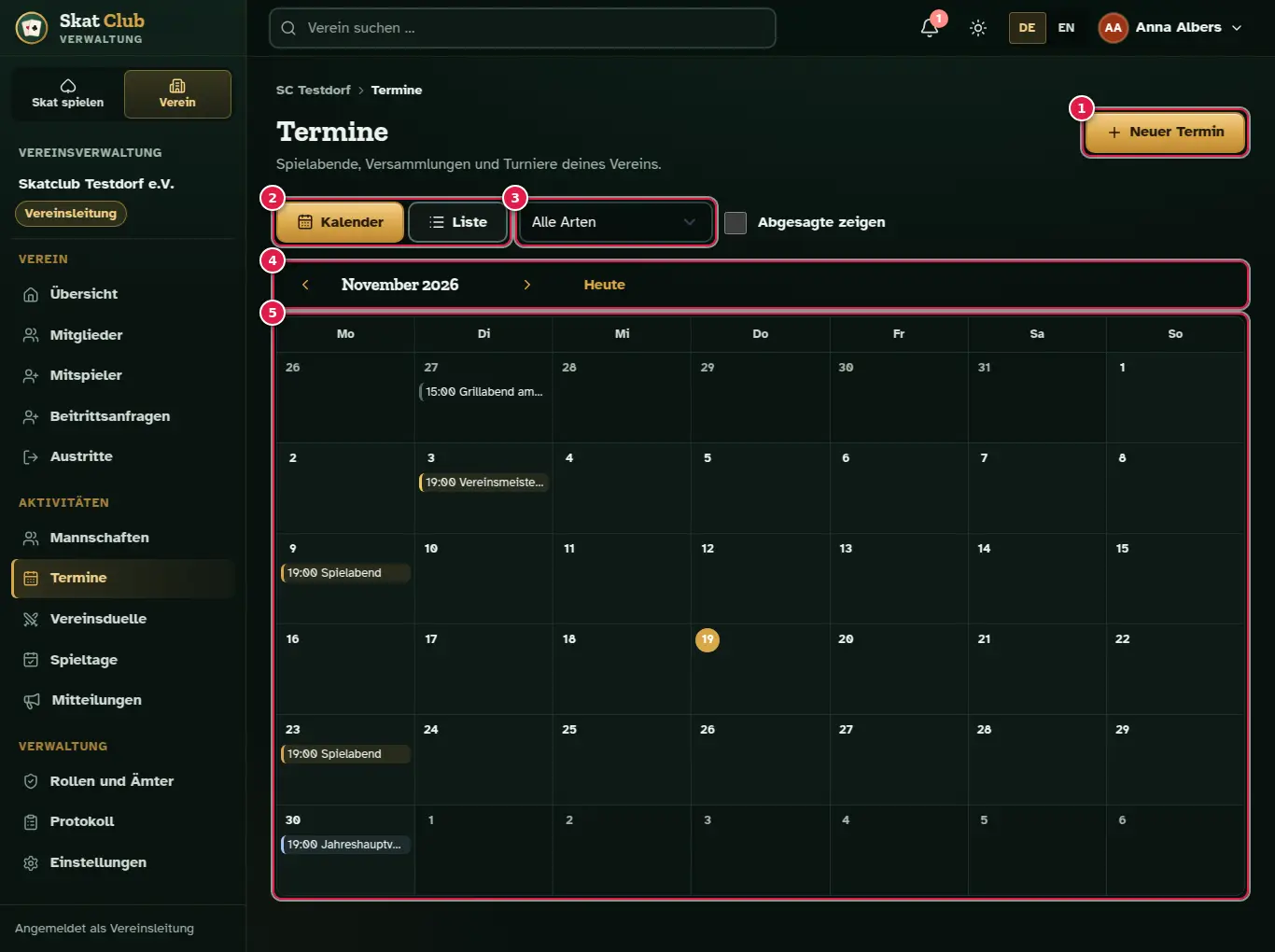
Bild anklicken für volle Größe.
- 1. „Neuer Termin“.
- 2. Ansicht: Kalender oder Liste.
- 3. Filter nach Art des Termins.
- 4. Monat vor und zurück, „Heute“.
- 5. Der Kalender. Tippe auf einen Termin für Details und Zusagen.
So legst du einen Termin an
- Tippe auf „Neuer Termin“.
- Wähle die Art (Spielabend, Versammlung, Turnier, Sonstiges) und die Sichtbarkeit (Nur Mitglieder oder Öffentlich).
- Gib Titel, Beginn, Ende, Ort und Beschreibung ein.
- Für Online-Tische stellst du „Länge der Vereinstische“ ein. Dann wählst du Plätze und „Wer darf mitspielen?“: „Nach Kriterien“ oder „Nur mit Einladung“.
- Speichere. Mit „Mitglieder einladen“ lädst du gezielt ein.
So laufen Check-in und Auslosung
- Die Mitglieder melden sich mit „Anmelden“ an.
- Der Check-in ist 30 bis 10 Minuten vor dem Start offen („Jetzt einchecken“). Du kannst mit „Einchecken“ für ein Mitglied einchecken.
- 5 Minuten vor dem Start wird ausgelost: zuerst Vierertische, Dreiertische nur zum Auffüllen.
- Nach dem Check-in kannst du mit „Jetzt auslosen“ früher auslosen.
- Die Ergebnisse siehst du im Termin. „(vorläufig)“ heißt: noch nicht endgültig.
Schaltflächen und Status
- Termin bearbeiten / Termin absagen
- Ändert oder sagt den Termin ab. Eine Absage lässt sich nicht rückgängig machen.
- Angemeldet / Eingecheckt / Am Tisch / Kein Platz / Nicht eingecheckt
- Status eines Spielers.
- Durchgespielt / Nicht angetreten / Disqualifiziert / Ausgestiegen
- Ergebnis-Status eines Spielers.
- Tische fehlgeschlagen
- Tippe auf „Tische erneut bestellen“.
- Mindest-Zuverlässigkeit (%)
- Anteil der zu Ende gespielten Online-Spiele. Wer weniger als 20 Online-Spiele hat, erfüllt sie immer.
Wenn etwas nicht klappt
- „Ausgelost werden kann erst nach dem Check-in …“
- Warte, bis der Check-in vorbei ist (10 Minuten vor dem Beginn).
- „Es müssen mindestens 3 Spieler … eingecheckt sein.“
- Zu wenige Spieler. Erinnere die Mitglieder an den Check-in.
- „Die Kriterien des Vereins sind nicht erfüllt.“
- Das Mitglied erfüllt die Kriterien nicht (z. B. Zuverlässigkeit). Lade es bei Bedarf ein oder ändere die Kriterien.
- „… haben diesmal keinen Platz“
- Die Zahl passt nicht ganz auf Tische. Diese Mitglieder spielen diesmal nicht.
12 Mitteilungen
Neuigkeiten an deine Mitglieder. Die Empfänger bekommen eine Benachrichtigung.
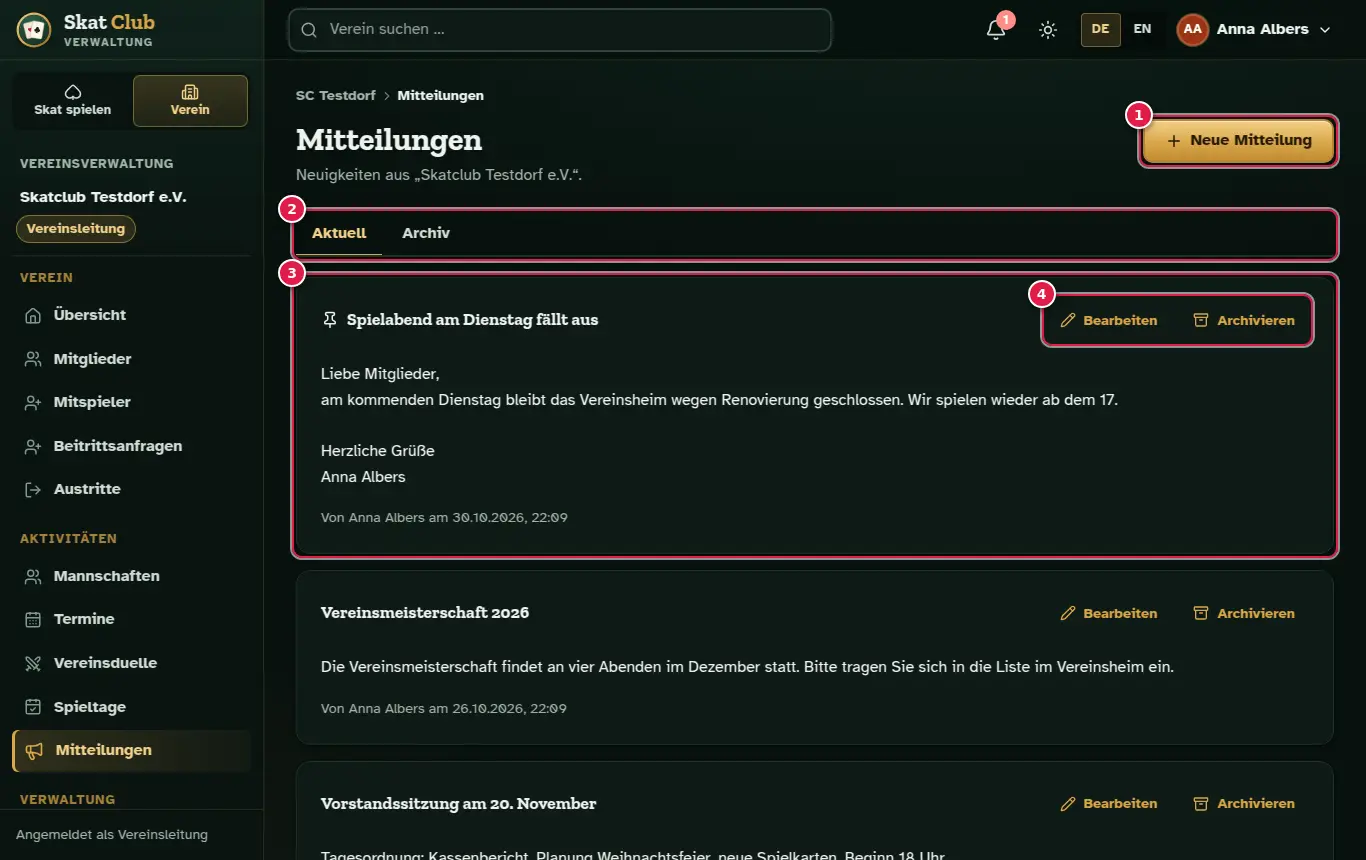
Bild anklicken für volle Größe.
- 1. „Neue Mitteilung“ an alle Mitglieder.
- 2. „Aktuell“ oder „Archiv“.
- 3. Eine Mitteilung. Angeheftete stehen oben.
- 4. „Bearbeiten“ oder „Archivieren“.
So veröffentlichst du eine Mitteilung
- Tippe auf „Neue Mitteilung“.
- Gib Überschrift und Text ein.
- Wähle „Für wen?“: „Alle Mitglieder“ oder „Nur Amtsträger“.
- Wähle bei Bedarf „Oben anheften“ und tippe auf „Veröffentlichen“.
Schaltflächen und Status
- Aktuell / Archiv
- Laufende und archivierte Mitteilungen.
- Bearbeiten / Archivieren
- Ändert die Mitteilung oder blendet sie für Mitglieder aus.
13 Rollen und Ämter
Wer den Verein leitet und wer ein Amt hat. Ämter (Kasse, Schriftführung, Organisation) sind nur Bezeichnungen und geben keine Rechte.
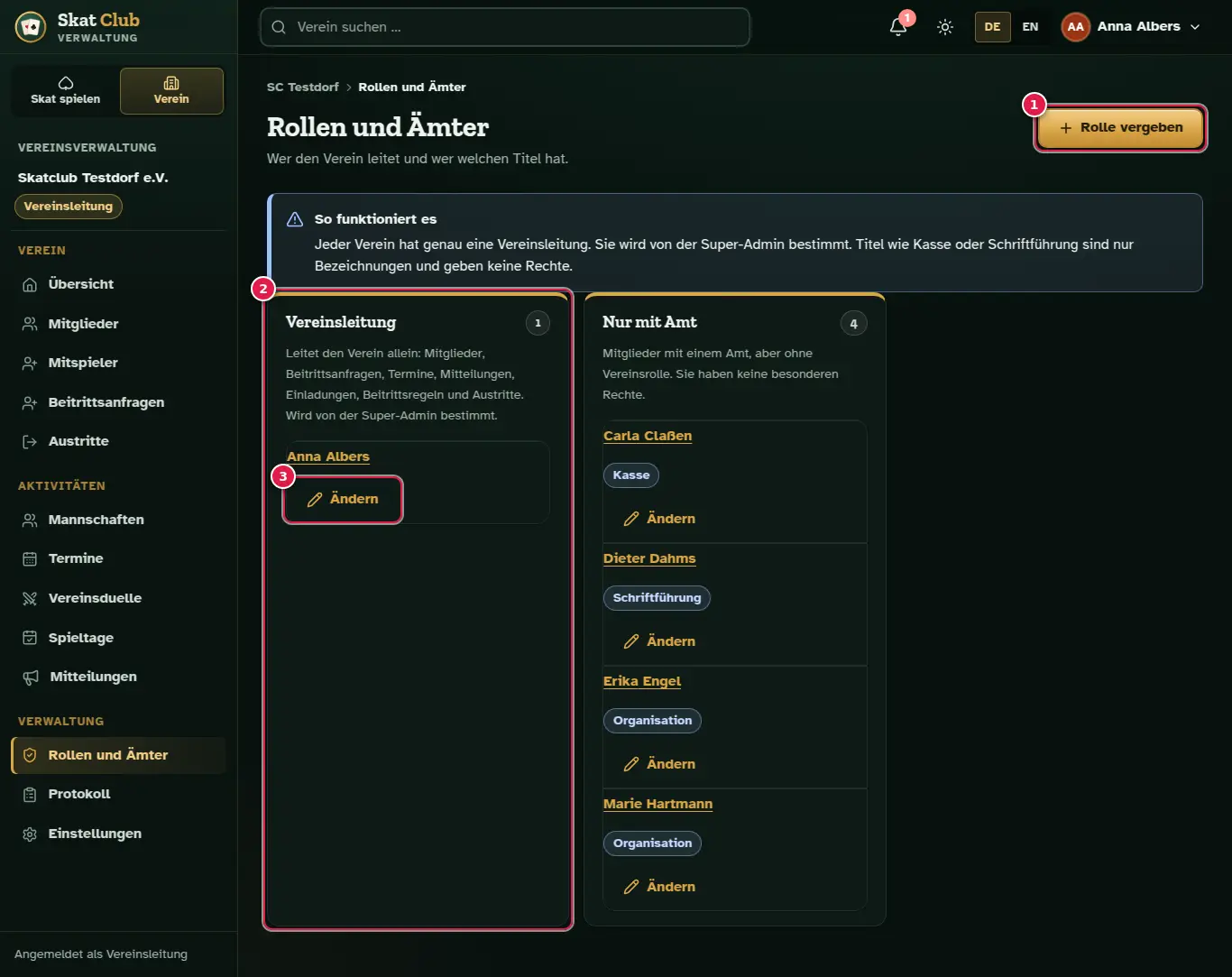
Bild anklicken für volle Größe.
- 1. „Rolle vergeben“ an ein Mitglied.
- 2. Wer welche Rolle hat.
- 3. „Ändern“: Rolle und Titel dieses Mitglieds bearbeiten.
So vergibst du ein Amt
- Tippe auf „Rolle vergeben“.
- Wähle das Mitglied und tippe auf „Weiter“.
- Wähle die Ämter und tippe auf „Speichern“. Mit „Ändern“ passt du es später an.
Wenn etwas nicht klappt
- „Nur die Super-Admin kann eine andere Vereinsleitung bestimmen.“
- Eine neue Vereinsleitung bestimmt die Super-Admin. Schreibe dem Support.
14 Protokoll
Wer hat wann was im Verein geändert. Filtere nach Bereich.
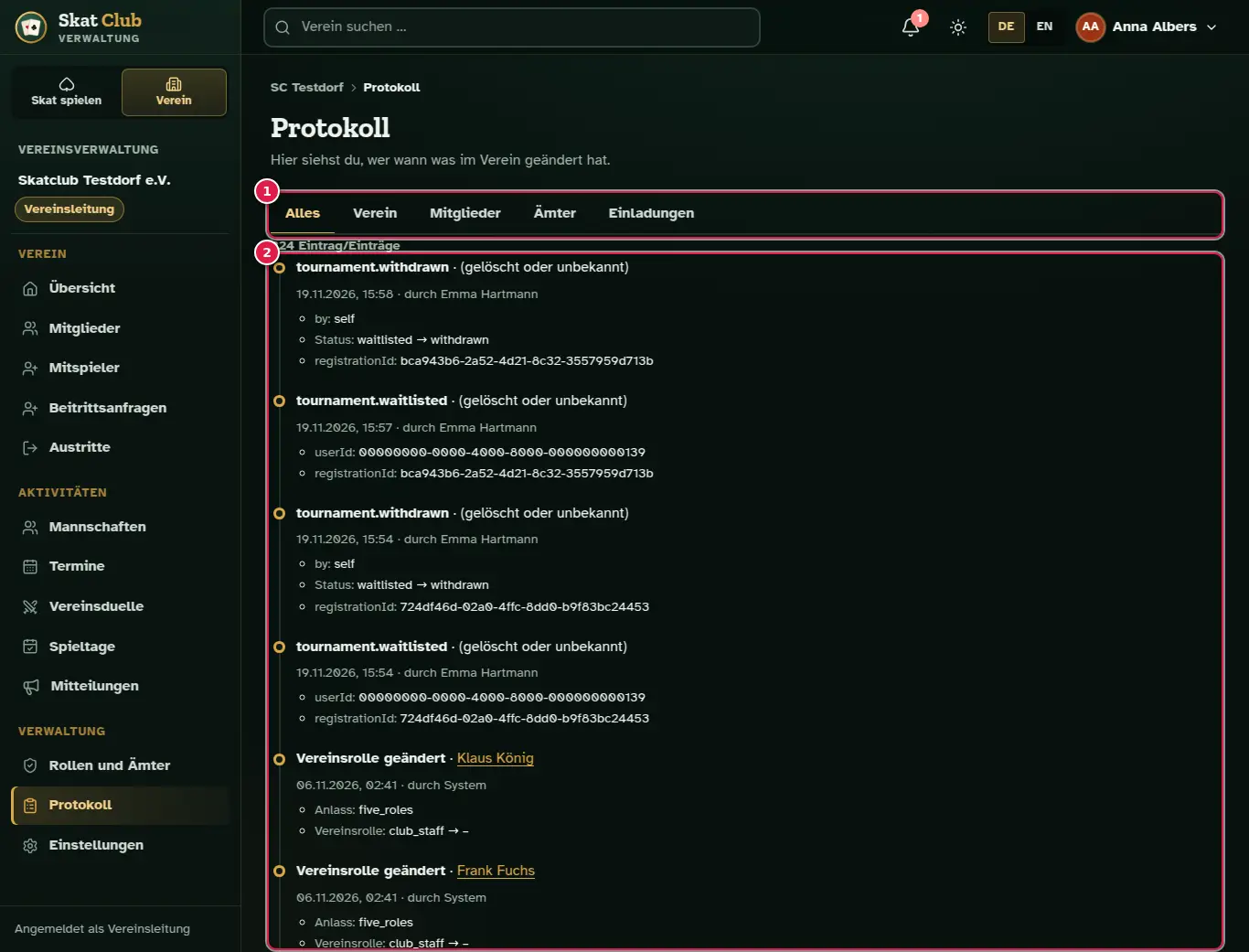
Bild anklicken für volle Größe.
- 1. Filter nach Bereich.
- 2. Wer wann was geändert hat.
15 Einstellungen: Vereinsdaten
Name, Adresse und Kontaktdaten des Vereins ändern.
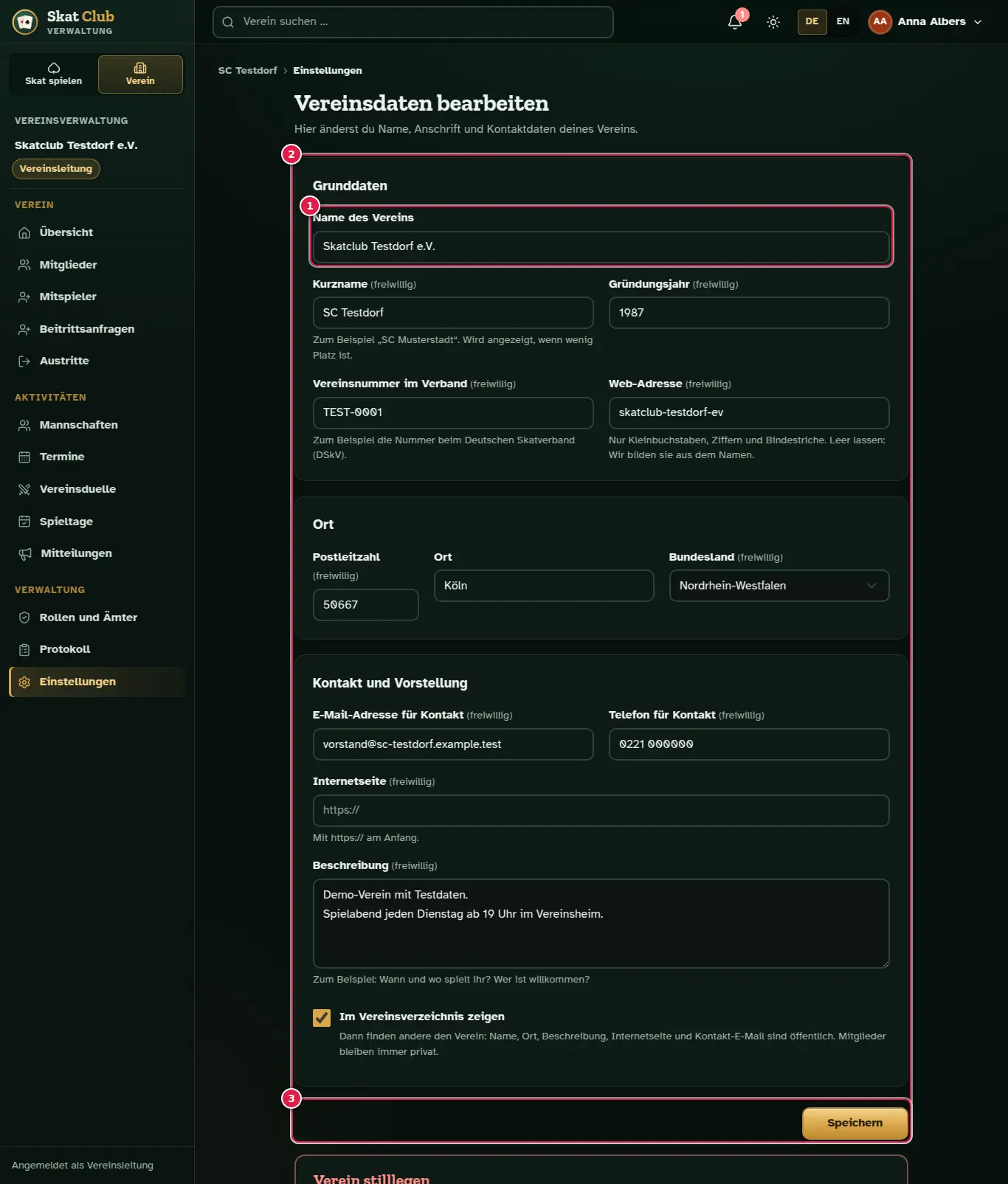
Bild anklicken für volle Größe.
- 1. Vereinsname.
- 2. Alle Vereinsdaten: Kurzname, Kontakt, Adresse, Webseite und Beschreibung.
- 3. „Speichern“ übernimmt die Änderungen.
So änderst du die Vereinsdaten
- Öffne „Einstellungen“.
- Ändere die Felder.
- Tippe auf „Speichern“.
Schaltflächen und Status
- Verein stilllegen / Verein wieder aufnehmen
- Legt den Verein mit Grund still (dann ist nichts mehr änderbar) oder nimmt ihn wieder auf.
Wenn etwas nicht klappt
- „Die Daten wurden inzwischen geändert“
- Tippe auf „Aktuelle Daten laden“ und ändere noch einmal.