Hilfe und Anleitung
Support
Als Support kümmern Sie sich um Anfragen, Meldungen, Vereinsfälle und Spiele. Sie können Konten sperren; Fair Play sehen Sie nur an.
1 Erste Schritte: Anmeldung und Verwaltung
Mitarbeitende nutzen dieselbe Anmeldeseite wie Spieler. Nach der Anmeldung landen Sie in der Verwaltung (/admin). Mitarbeiterkonten sind keine Spielerkonten.
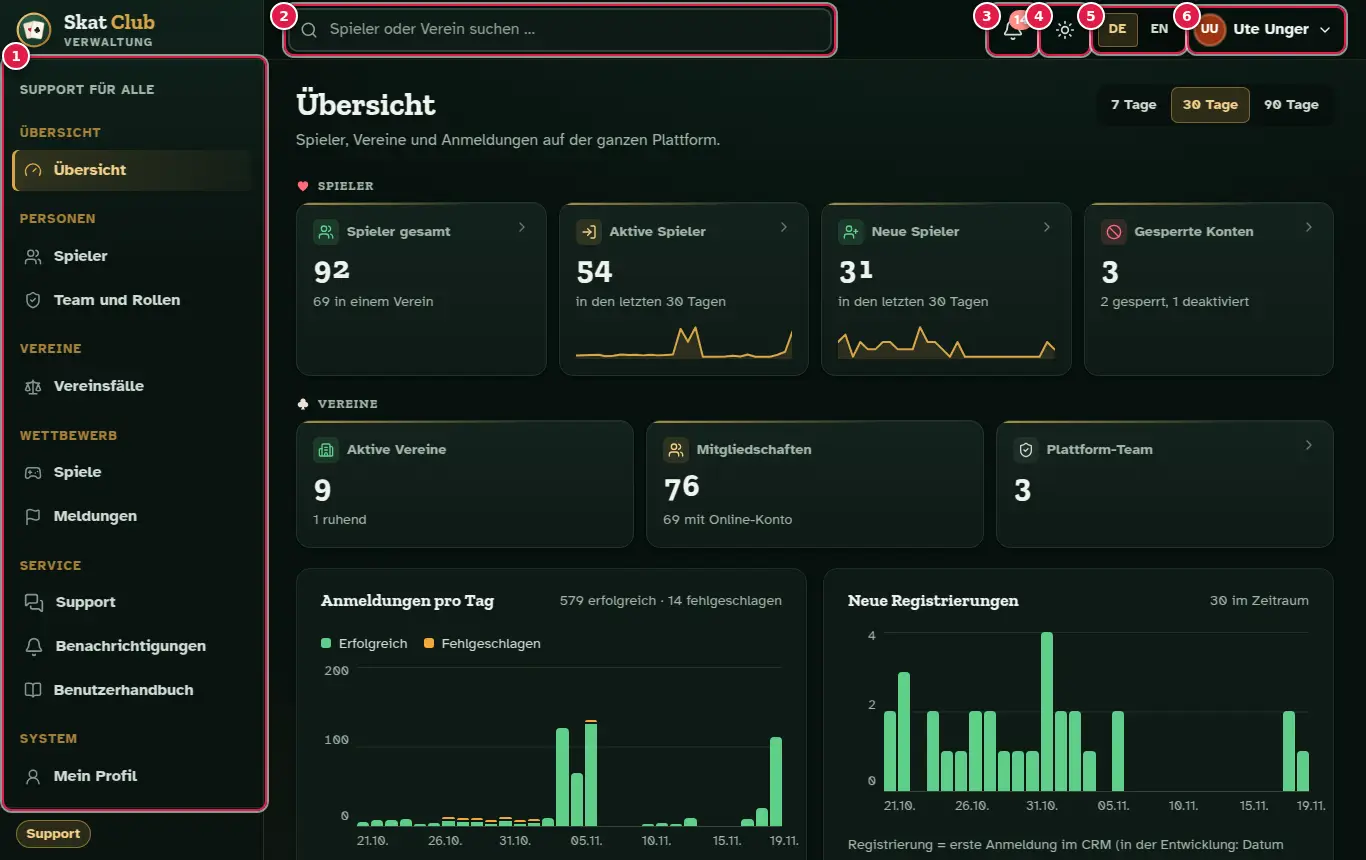
Bild anklicken für volle Größe.
- 1. Das Menü, gruppiert nach Übersicht, Personen, Vereine, Wettbewerb, Service, System. Sie sehen nur Seiten mit Ihren Rechten.
- 2. Suche nach Spielern und Vereinen.
- 3. Glocke: neue Benachrichtigungen. Die Zahl zeigt, wie viele ungelesen sind; ein Tipp öffnet die Liste.
- 4. Sonne/Mond: helle oder dunkle Ansicht.
- 5. Sprache wechseln: DE oder EN.
- 6. Name oben rechts: Menü mit Profil und „Abmelden“.
So melden Sie sich an
- Geben Sie E-Mail-Adresse und Passwort ein. Setzen Sie bei Bedarf „Angemeldet bleiben“.
- Tippen Sie auf „Anmelden“.
- Sie sehen die Verwaltung mit dem Menü links (am Handy unten und unter „Mehr“).
So arbeiten Sie mit der Oberfläche
- Das Menü ist gruppiert: „Übersicht“, „Personen“, „Vereine“, „Wettbewerb“, „Service“, „System“. Sie sehen nur Seiten, für die Sie Rechte haben.
- Mit der Suche oben finden Sie Spieler und Vereine.
- Die Glocke zeigt Benachrichtigungen. Sonne/Mond wechselt zwischen heller und dunkler Ansicht. „DE“/„EN“ wechselt die Sprache.
- Zum Abmelden tippen Sie oben rechts auf Ihren Namen und wählen „Abmelden“.
Schaltflächen und Status
- Passwort vergessen?
- Auf der Anmeldeseite: Link per E-Mail, dann ein neues Passwort festlegen.
Wenn etwas nicht klappt
- „Kein Zugriff“
- Für diese Seite fehlt Ihnen ein Recht. Fragen Sie die Super-Admin.
- Konto löschen
- Mitarbeiterkonten löscht ein Administrator, nicht Sie selbst.
2 Übersicht
Die Zahlen der Plattform auf einen Blick, dazu Kacheln passend zu Ihrer Rolle.
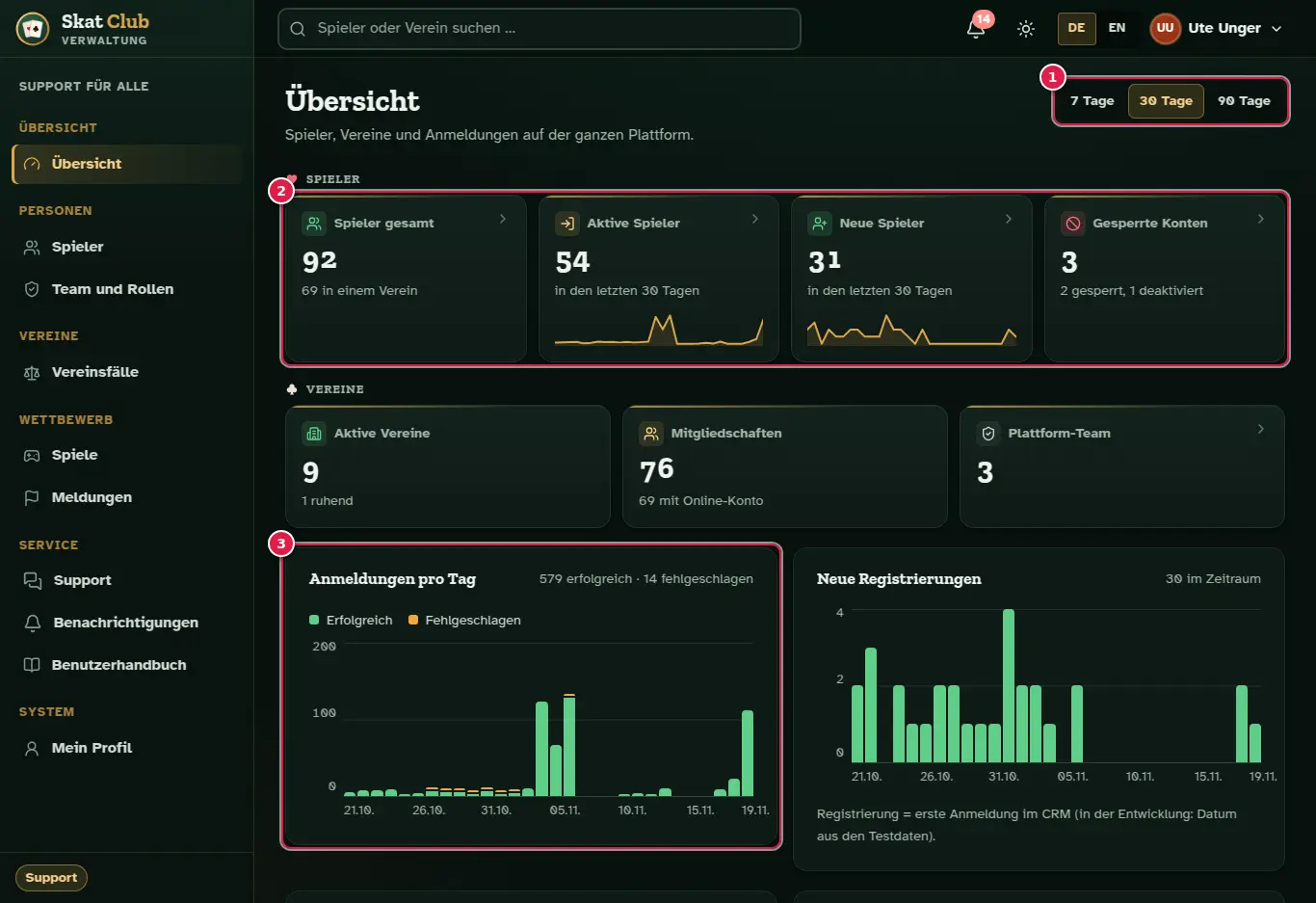
Bild anklicken für volle Größe.
- 1. Zeitraum: 7, 30 oder 90 Tage.
- 2. Die Kennzahlen. Ein Tipp öffnet die gefilterte Liste.
- 3. Anmeldungen pro Tag, erfolgreich und fehlgeschlagen.
So nutzen Sie die Übersicht
- Wählen Sie den Zeitraum: 7, 30 oder 90 Tage.
- Tippen Sie auf eine Kennzahl, um die gefilterte Liste zu öffnen.
- Unter „Letzte Aktivitäten der Verwaltung“ sehen Sie die jüngsten Änderungen.
Schaltflächen und Status
- Spieler gesamt / Aktive Spieler / Neue Spieler / Gesperrte Konten / Aktive Vereine / Plattform-Team
- Die Kennzahlen.
3 Support-Anfragen
Alle Anfragen der Spieler, mit Status-Reitern, Filtern und Zuweisung.
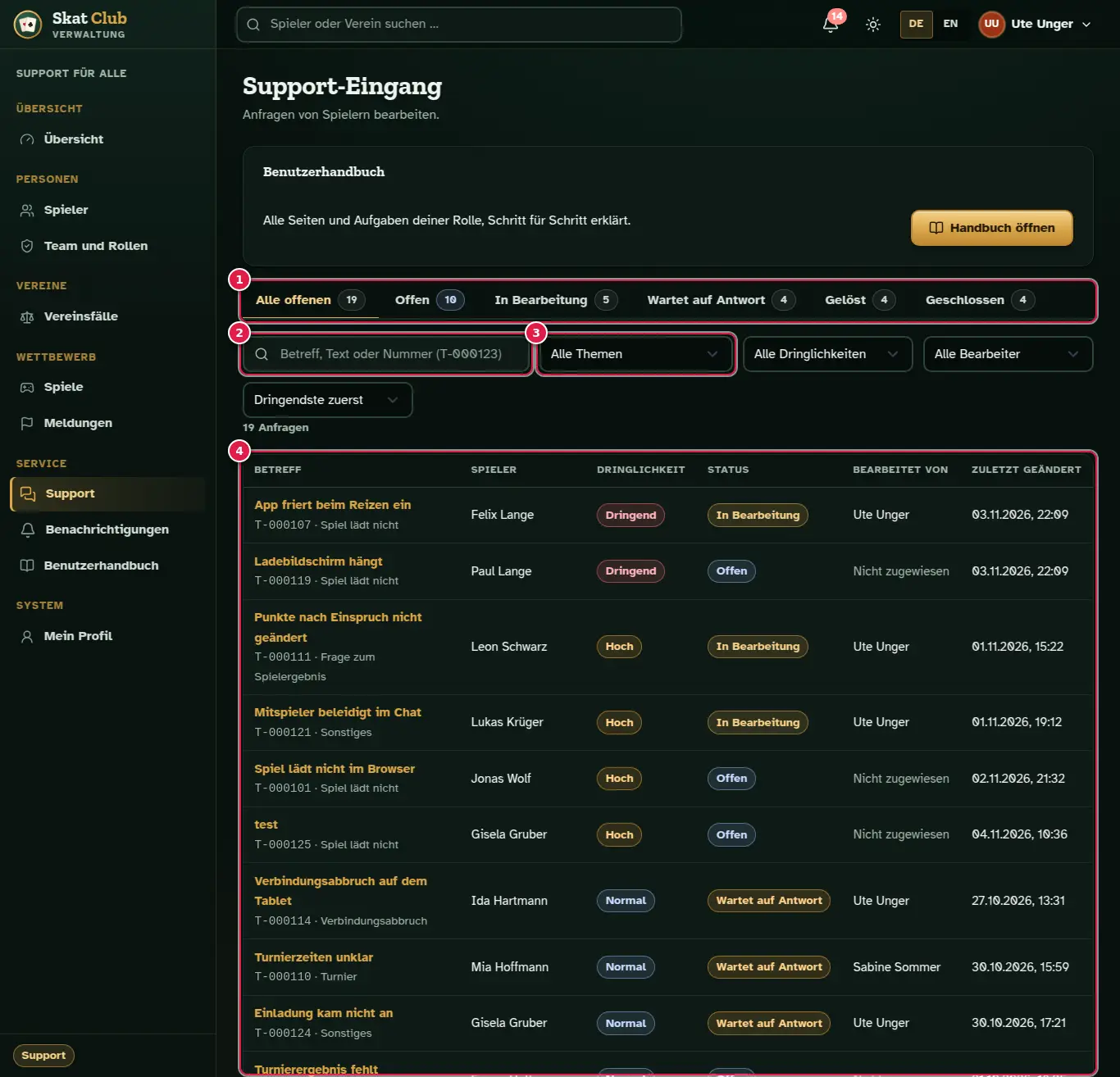
Bild anklicken für volle Größe.
- 1. Anfragen nach Status, mit Anzahl.
- 2. Suche nach Betreff, Text oder Nummer (T-000123).
- 3. Filter: Thema, Priorität, zuständig, Sortierung.
- 4. Die Anfragen. Tippen Sie auf eine, um zu antworten oder sie zuzuweisen.
So bearbeiten Sie eine Anfrage
- Öffnen Sie „Support“. Filtern Sie z. B. nach „Mir zugewiesen“ oder „Nicht zugewiesen“ oder suchen Sie nach Nummer (T-000123).
- Öffnen Sie die Anfrage und setzen Sie unter „Bearbeitung“ Zuständigkeit und Priorität.
- Tippen Sie auf „In Bearbeitung nehmen“.
- Schreiben Sie eine „Antwort“ (der Spieler sieht sie) oder eine „Interne Notiz“ (nur das Team).
- Brauchen Sie etwas vom Spieler: „Auf Spieler warten“. Fertig: „Als gelöst markieren“, später „Schließen“.
Schaltflächen und Status
- Offen / In Bearbeitung / Wartet auf Antwort / Gelöst / Geschlossen
- Status. Antwortet der Spieler, geht die Anfrage zurück auf „In Bearbeitung“. Gelöste Anfragen kann der Spieler wieder öffnen.
- Niedrig / Normal / Hoch / Dringend
- Priorität.
- Kontaktdaten anzeigen
- Braucht eine Begründung; der Zugriff wird protokolliert.
4 Spieler
Jedes Konto finden und ansehen: Übersicht, Vereine, Aktivität, Status, Rollen.
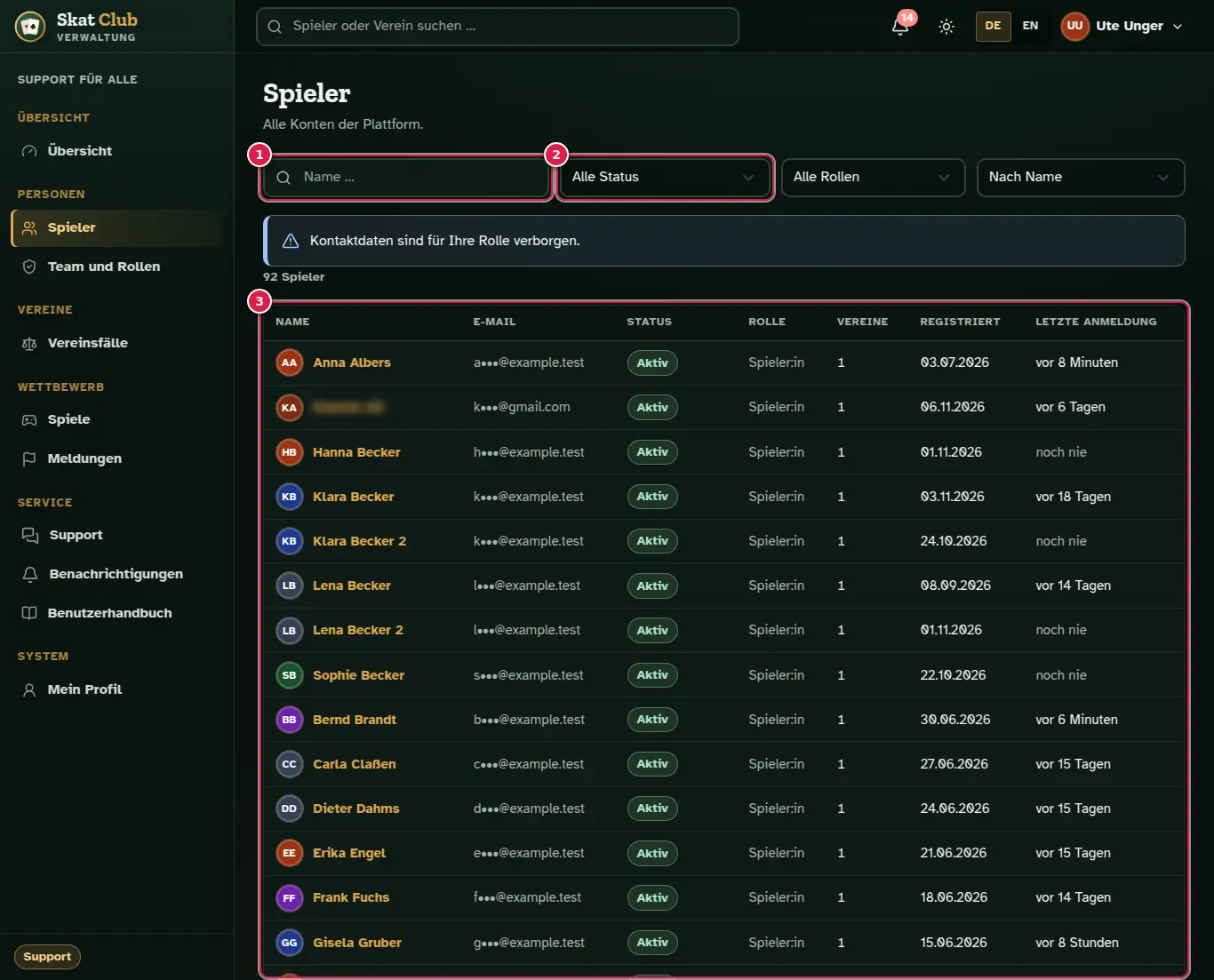
Bild anklicken für volle Größe.
- 1. Suche nach Name oder E-Mail.
- 2. Filter: Status, Rolle und Sortierung.
- 3. Die Spielerliste. Tippen Sie auf einen Namen für die Details.
So finden Sie einen Spieler
- Öffnen Sie „Spieler“ oder nutzen Sie die Suche oben.
- Suchen Sie nach Name oder E-Mail und filtern Sie nach Status oder Rolle.
- Tippen Sie auf den Spieler, um die Details zu öffnen.
So sperren Sie ein Konto
- Öffnen Sie den Spieler.
- Tippen Sie auf „Sperren“ (oder „Deaktivieren“, um das Konto zu schließen).
- Geben Sie eine Begründung ein (mindestens 3 Zeichen). Sie steht im Statusverlauf und im Protokoll.
- Bestätigen Sie. Mit „Wieder freigeben“ heben Sie es später auf.
Schaltflächen und Status
- Aktiv / Gesperrt / Deaktiviert
- Status eines Kontos. Gesperrt: kann die Plattform nicht nutzen, die Vereinsmitgliedschaft bleibt.
- Daten löschen (DSGVO)
- Nur bei deaktivierten Konten. „Endgültig löschen“ kann nicht rückgängig gemacht werden.
Wenn etwas nicht klappt
- „Kontaktdaten sind für Ihre Rolle verborgen.“
- Ihre Rolle sieht keine Kontaktdaten. Das ist so gewollt.
5 Fair Play und Vereins-Verwarnungen (nur ansehen)
Auf der Spielerseite sehen Sie Zuverlässigkeit, Fair-Play-Wert und Strafen sowie Vereins-Verwarnungen. Aufheben kann nur die Super-Admin.
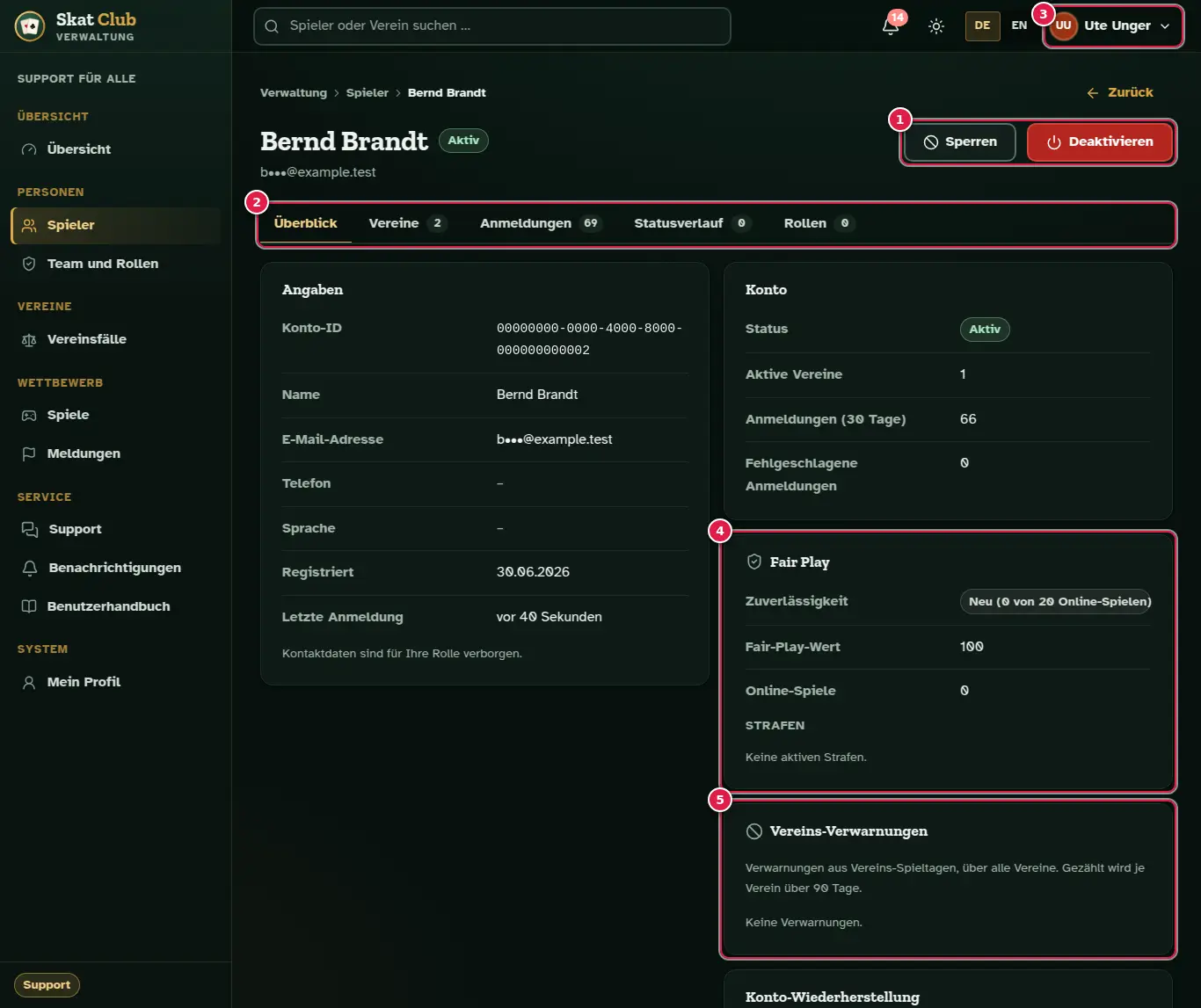
Bild anklicken für volle Größe.
- 1. „Sperren“ oder „Deaktivieren“ (mit Grund).
- 2. Reiter: Übersicht, Vereine, Anmeldungen, Statusverlauf, Rollen.
- 3. Kontostatus und Aktivität.
- 4. Fair Play aus dem Spiel: Zuverlässigkeit, Punktzahl und Strafen.
- 5. Verwarnungen aus Vereinsspieltagen, in allen Vereinen.
Schaltflächen und Status
- Verwarnung / Modus gesperrt / Online-Sperre / Turniersperre / Prüfung
- Arten von Strafen aus dem Spiel.
- Aktiv / Abgelaufen / Aufgehoben
- Status einer Vereins-Verwarnung.
Wenn etwas nicht klappt
- „Das Spiel ist gerade nicht erreichbar …“
- Die Fair-Play-Daten kommen aus dem Spiel. Versuchen Sie es später.
6 Meldungen aus dem Spiel
Spieler melden andere Spieler: Betrug, Beleidigung, Tisch verlassen, Sonstiges.
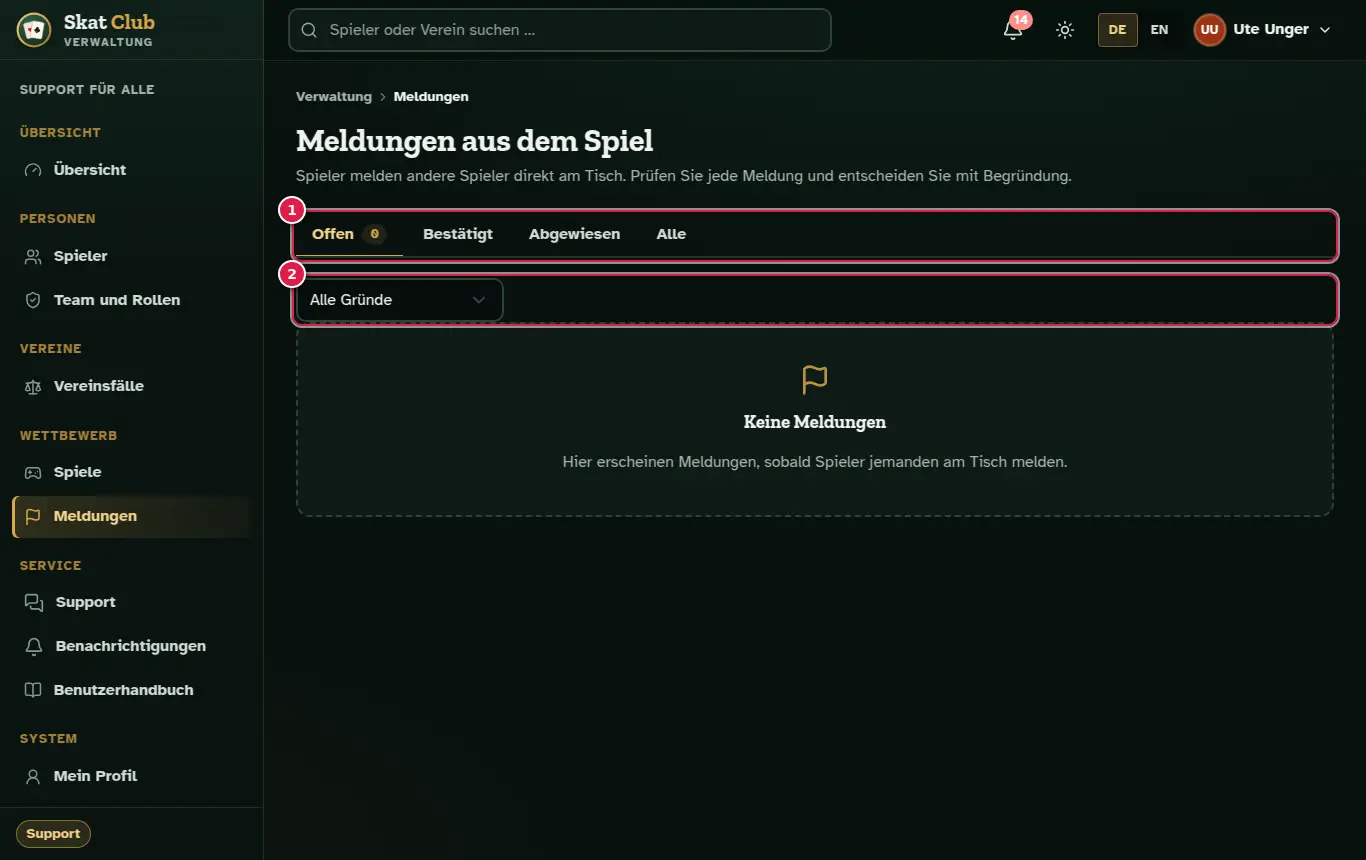
Bild anklicken für volle Größe.
- 1. Meldungen nach Stand: offen, bestätigt, abgewiesen.
- 2. Filter nach Grund.
So entscheiden Sie eine Meldung
- Sehen Sie sich bei Bedarf mit „Spielverlauf ansehen“ das Spiel an.
- Tippen Sie auf „Entscheiden“.
- Wählen Sie „Bestätigen“ oder „Abweisen“ und schreiben Sie eine Begründung.
- Bestätigen sperrt niemanden. Sperren Sie bei Bedarf unter „Spieler“.
Schaltflächen und Status
- Offen / Bestätigt / Abgewiesen
- Status einer Meldung.
7 Spiele und Ergebnis-Beanstandungen
Spielberichte und Beanstandungen von Spielern zu Ergebnissen. Ergebnisse werden hier nie geändert.
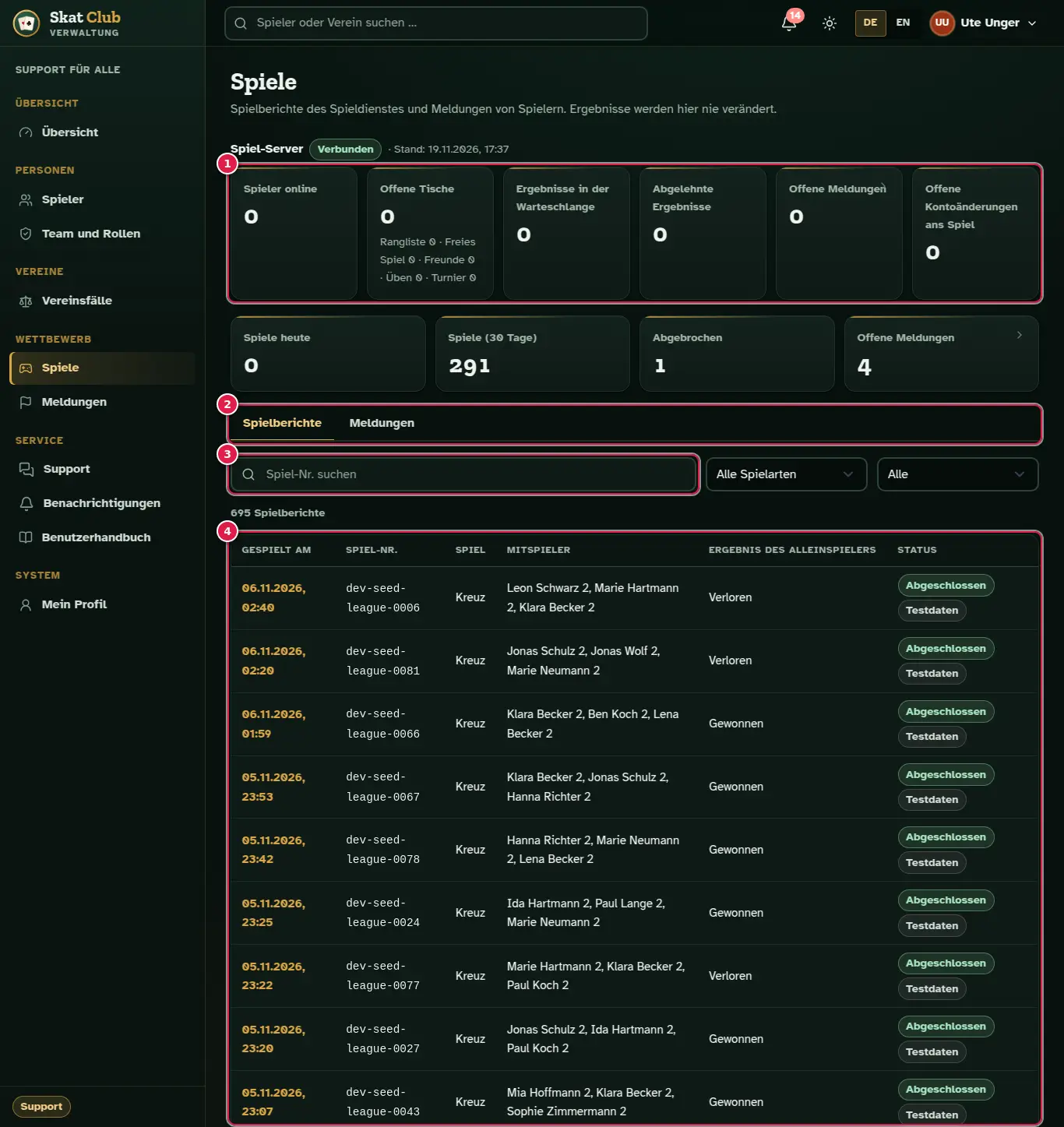
Bild anklicken für volle Größe.
- 1. Spiele heute, laufende Tische und offene Einsprüche.
- 2. „Spielprotokolle“ oder „Meldungen“.
- 3. Suche nach Spiel-ID, Filter nach Spielart und Status.
- 4. Die Spiele. Tippen Sie auf eines für alle Einzelheiten.
So prüfen Sie eine Beanstandung
- Öffnen Sie „Spiele“, Reiter „Meldungen“.
- Tippen Sie auf „Bearbeiten“, dann „Prüfung beginnen“.
- Tippen Sie auf „Entscheiden“: „Bestätigen“ (das Spiel zählt nicht mehr) oder „Ablehnen“.
- Schreiben Sie eine Begründung; der Spieler sieht sie.
Schaltflächen und Status
- Offen / In Prüfung / Bestätigt / Abgelehnt
- Status einer Beanstandung.
- Abgeschlossen / Abgebrochen / Beanstandet
- Status eines Spiels.
8 Vereinsfälle
Einsprüche gegen abgelehnte Austritte, Meldungen zur Vereinsleitung und Fälle ohne Vereinsleitung. Antworten Sie innerhalb von 14 Tagen.
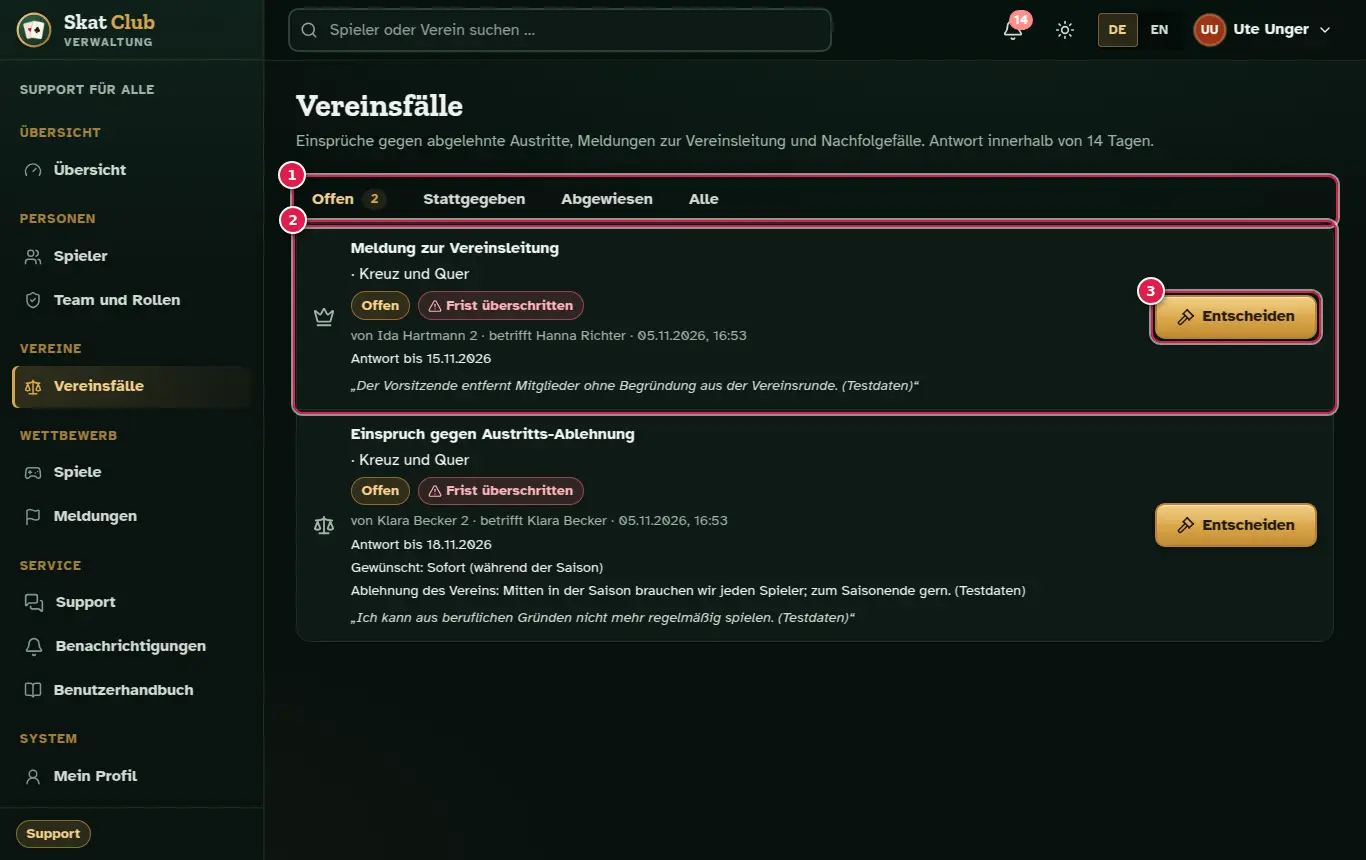
Bild anklicken für volle Größe.
- 1. Fälle nach Stand: offen, bestätigt, abgelehnt.
- 2. Ein Fall mit Meldung und Stellungnahme.
- 3. „Entscheiden“ öffnet die Entscheidung mit Begründung.
So entscheiden Sie einen Fall
- Öffnen Sie „Vereinsfälle“ und tippen Sie beim Fall auf „Entscheiden“.
- Wählen Sie „Stattgeben“ oder „Abweisen“. Der Hinweis zeigt die Folge.
- Schreiben Sie eine Begründung; die Beteiligten sehen sie.
- Braucht es eine neue Vereinsleitung, entscheidet die Super-Admin. Lassen Sie den Fall offen oder weisen Sie ihn ab.
Schaltflächen und Status
- Offen / Stattgegeben / Abgewiesen / Frist überschritten
- Status eines Falls.
9 Team und Rollen
Wer im Plattform-Team ist und welche Rolle es hat. Rollen vergibt die Super-Admin im Spielerprofil (Reiter „Rollen“).
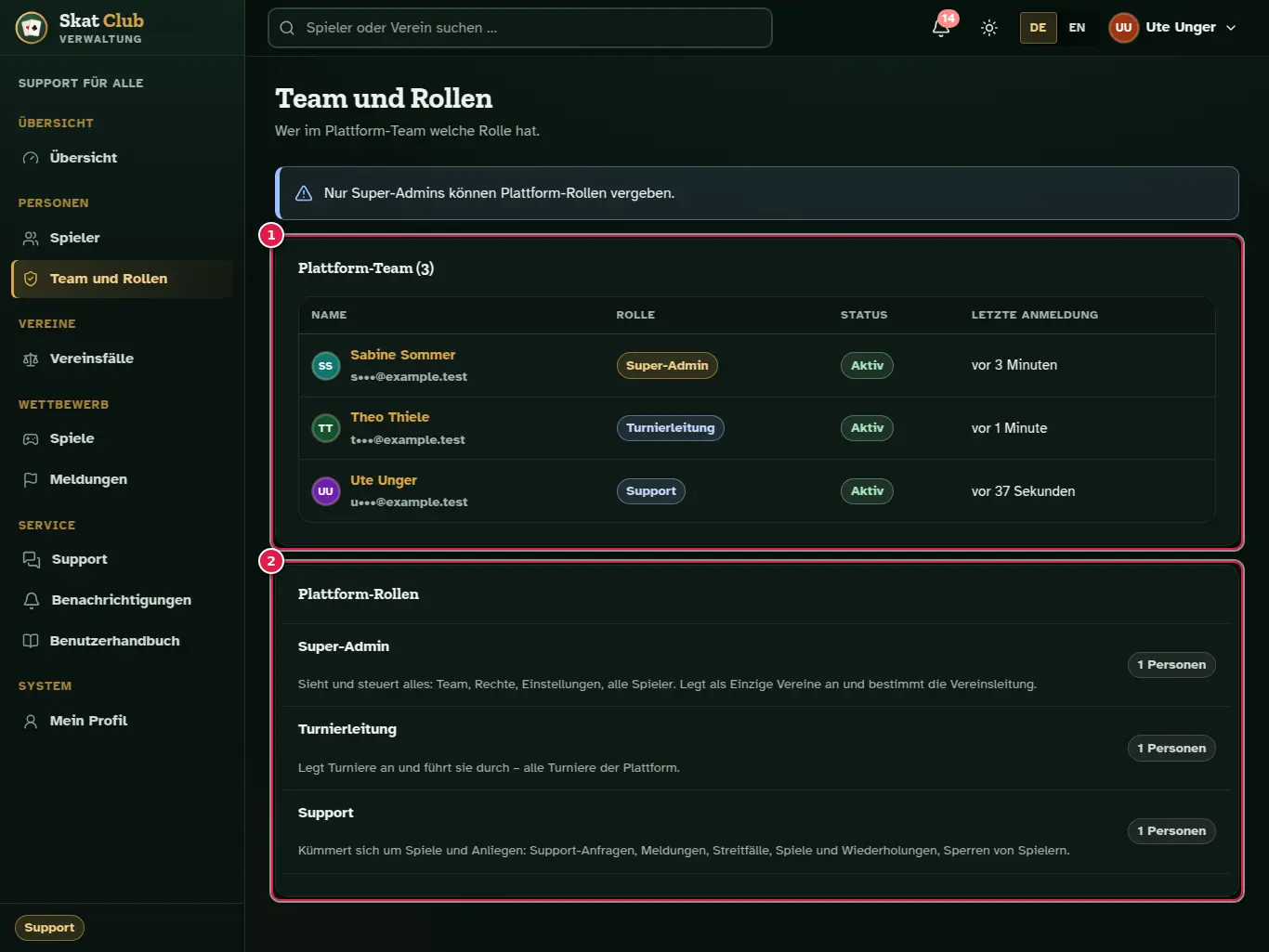
Bild anklicken für volle Größe.
- 1. Das Plattform-Team mit Rolle, Status und letzter Anmeldung.
- 2. Was jede Plattform-Rolle darf.
10 Benachrichtigungen und Mein Profil
Ihre Nachrichten und Ihre persönlichen Einstellungen.
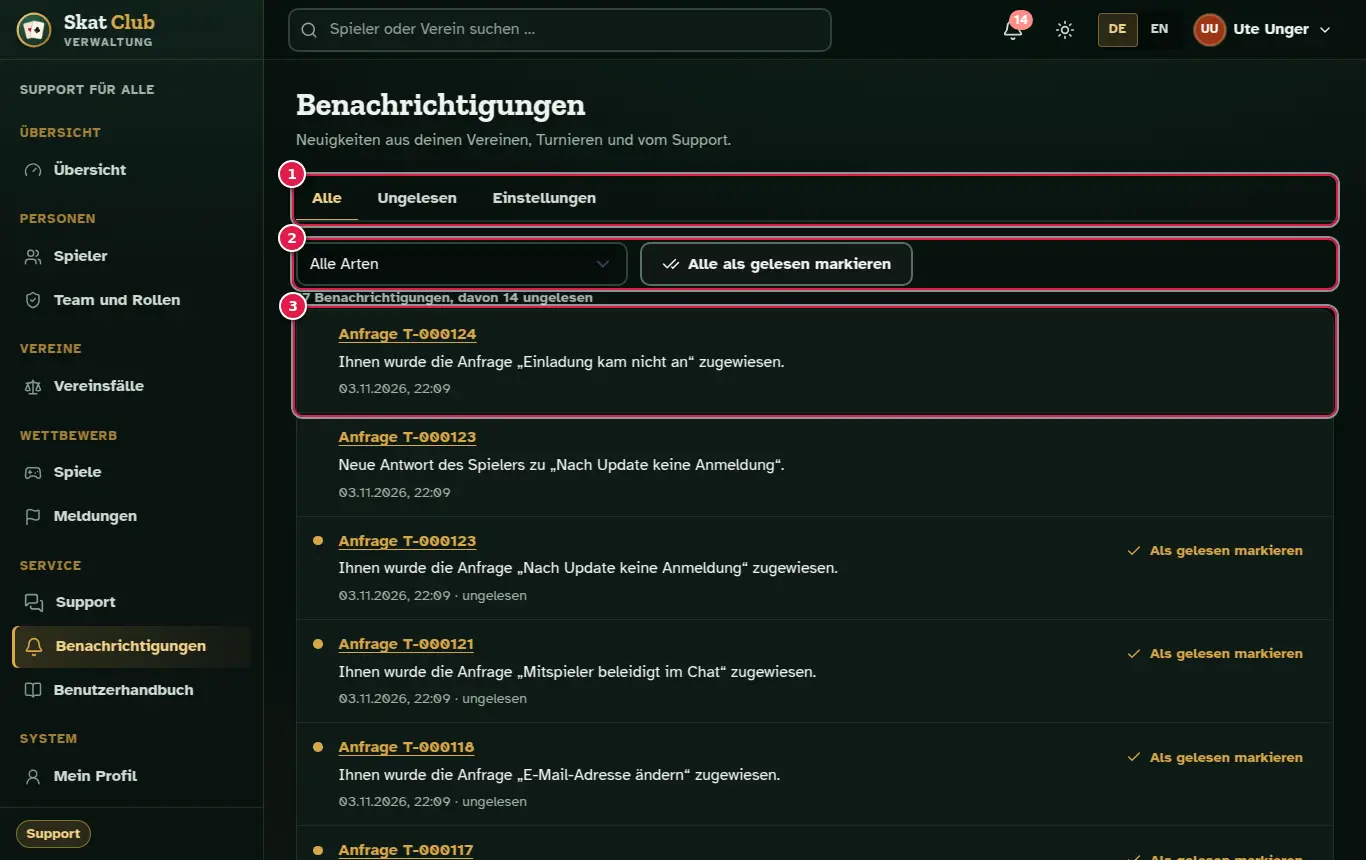
Bild anklicken für volle Größe.
- 1. Reiter: „Alle“, „Ungelesen“ und „Einstellungen“.
- 2. Filter nach Art der Nachricht.
- 3. Eine Benachrichtigung. Ungelesene sind hervorgehoben; ein Tipp öffnet die passende Seite.
So stellen Sie Benachrichtigungen ein
- Öffnen Sie „Benachrichtigungen“, Reiter „Einstellungen“.
- Wählen Sie pro Art „In der App“ und/oder „Per E-Mail“.
- Tippen Sie auf „Speichern“.
So ändern Sie Ihr Profil
- Öffnen Sie „Mein Profil“ (Gruppe „System“).
- Ändern Sie Sprache, Schriftgröße oder „Weniger Bewegung“.
- Tippen Sie auf „Speichern“.
Schaltflächen und Status
- Alle als gelesen markieren
- Markiert alle Nachrichten als gelesen.