Hilfe und Anleitung
Turnierleitung
Als Turnierleitung legen Sie alle Turniere der Plattform an und führen sie durch: von der Anmeldung über Check-in und Auslosung bis zur Endrunde.
1 Erste Schritte: Anmeldung und Verwaltung
Mitarbeitende nutzen dieselbe Anmeldeseite wie Spieler. Nach der Anmeldung landen Sie in der Verwaltung (/admin). Mitarbeiterkonten sind keine Spielerkonten.
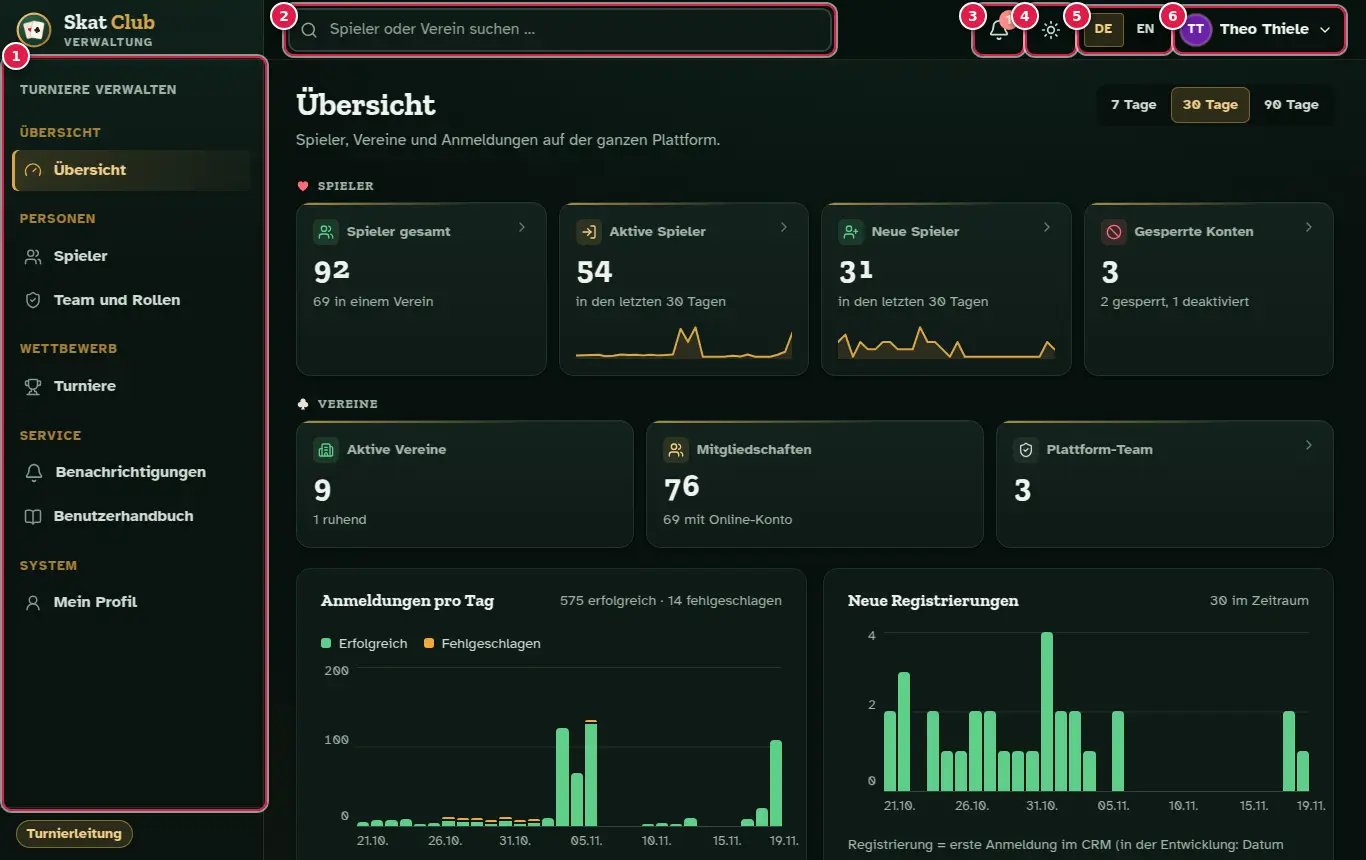
Bild anklicken für volle Größe.
- 1. Das Menü, gruppiert nach Übersicht, Personen, Vereine, Wettbewerb, Service, System. Sie sehen nur Seiten mit Ihren Rechten.
- 2. Suche nach Spielern und Vereinen.
- 3. Glocke: neue Benachrichtigungen. Die Zahl zeigt, wie viele ungelesen sind; ein Tipp öffnet die Liste.
- 4. Sonne/Mond: helle oder dunkle Ansicht.
- 5. Sprache wechseln: DE oder EN.
- 6. Name oben rechts: Menü mit Profil und „Abmelden“.
So melden Sie sich an
- Geben Sie E-Mail-Adresse und Passwort ein. Setzen Sie bei Bedarf „Angemeldet bleiben“.
- Tippen Sie auf „Anmelden“.
- Sie sehen die Verwaltung mit dem Menü links (am Handy unten und unter „Mehr“).
So arbeiten Sie mit der Oberfläche
- Das Menü ist gruppiert: „Übersicht“, „Personen“, „Vereine“, „Wettbewerb“, „Service“, „System“. Sie sehen nur Seiten, für die Sie Rechte haben.
- Mit der Suche oben finden Sie Spieler und Vereine.
- Die Glocke zeigt Benachrichtigungen. Sonne/Mond wechselt zwischen heller und dunkler Ansicht. „DE“/„EN“ wechselt die Sprache.
- Zum Abmelden tippen Sie oben rechts auf Ihren Namen und wählen „Abmelden“.
Schaltflächen und Status
- Passwort vergessen?
- Auf der Anmeldeseite: Link per E-Mail, dann ein neues Passwort festlegen.
Wenn etwas nicht klappt
- „Kein Zugriff“
- Für diese Seite fehlt Ihnen ein Recht. Fragen Sie die Super-Admin.
- Konto löschen
- Mitarbeiterkonten löscht ein Administrator, nicht Sie selbst.
2 Übersicht
Die Zahlen der Plattform auf einen Blick, dazu Kacheln passend zu Ihrer Rolle.
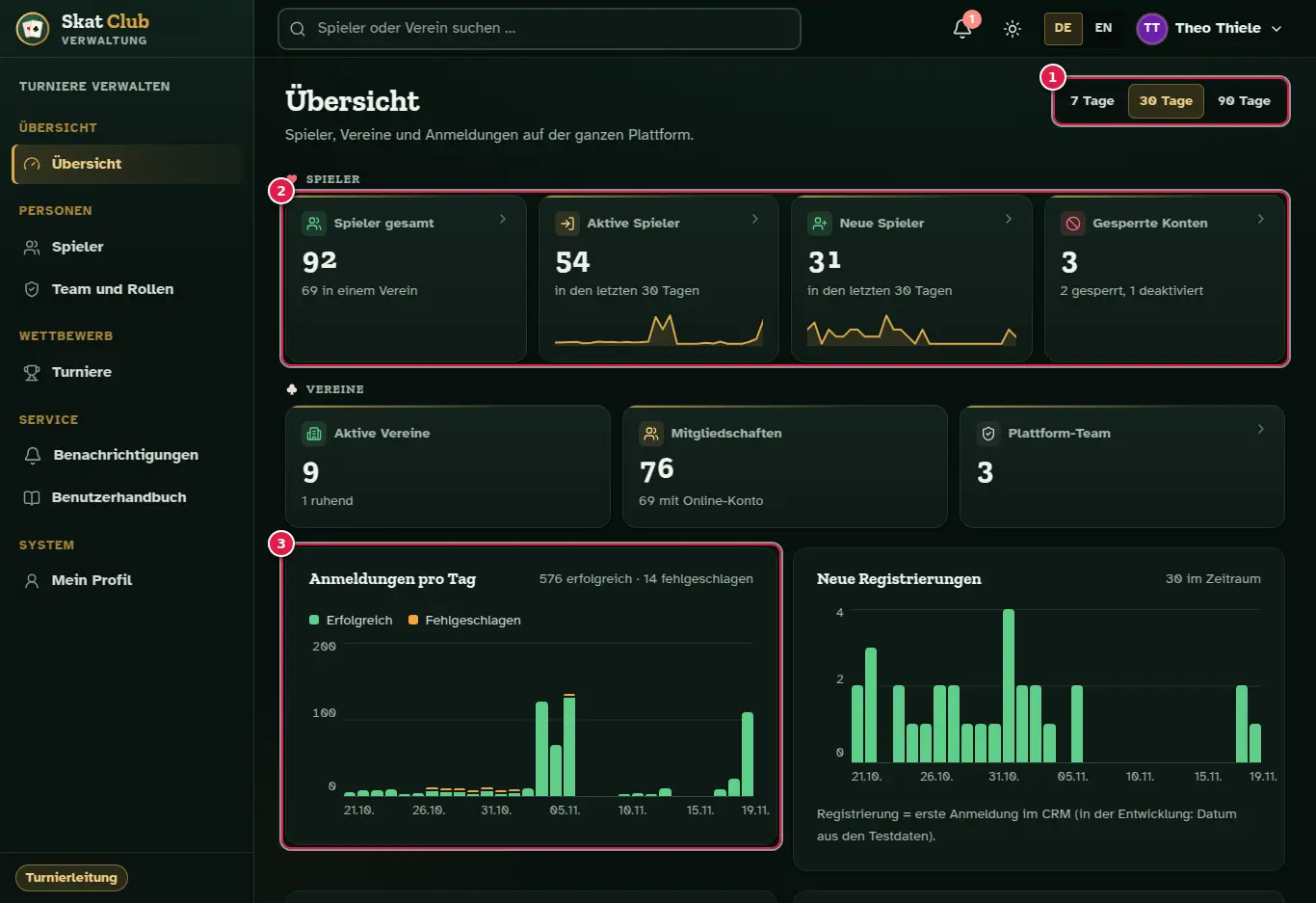
Bild anklicken für volle Größe.
- 1. Zeitraum: 7, 30 oder 90 Tage.
- 2. Die Kennzahlen. Ein Tipp öffnet die gefilterte Liste.
- 3. Anmeldungen pro Tag, erfolgreich und fehlgeschlagen.
So nutzen Sie die Übersicht
- Wählen Sie den Zeitraum: 7, 30 oder 90 Tage.
- Tippen Sie auf eine Kennzahl, um die gefilterte Liste zu öffnen.
- Unter „Letzte Aktivitäten der Verwaltung“ sehen Sie die jüngsten Änderungen.
Schaltflächen und Status
- Spieler gesamt / Aktive Spieler / Neue Spieler / Gesperrte Konten / Aktive Vereine / Plattform-Team
- Die Kennzahlen.
3 Turnier anlegen
Neue Turniere nutzen das Format „Top 9 + Finale“: Vorrunde an Vierertischen (Dreiertische nur zum Auffüllen), dann spielen die besten 9 Halbfinale an drei Dreiertischen, die drei Tischsieger das Finale.
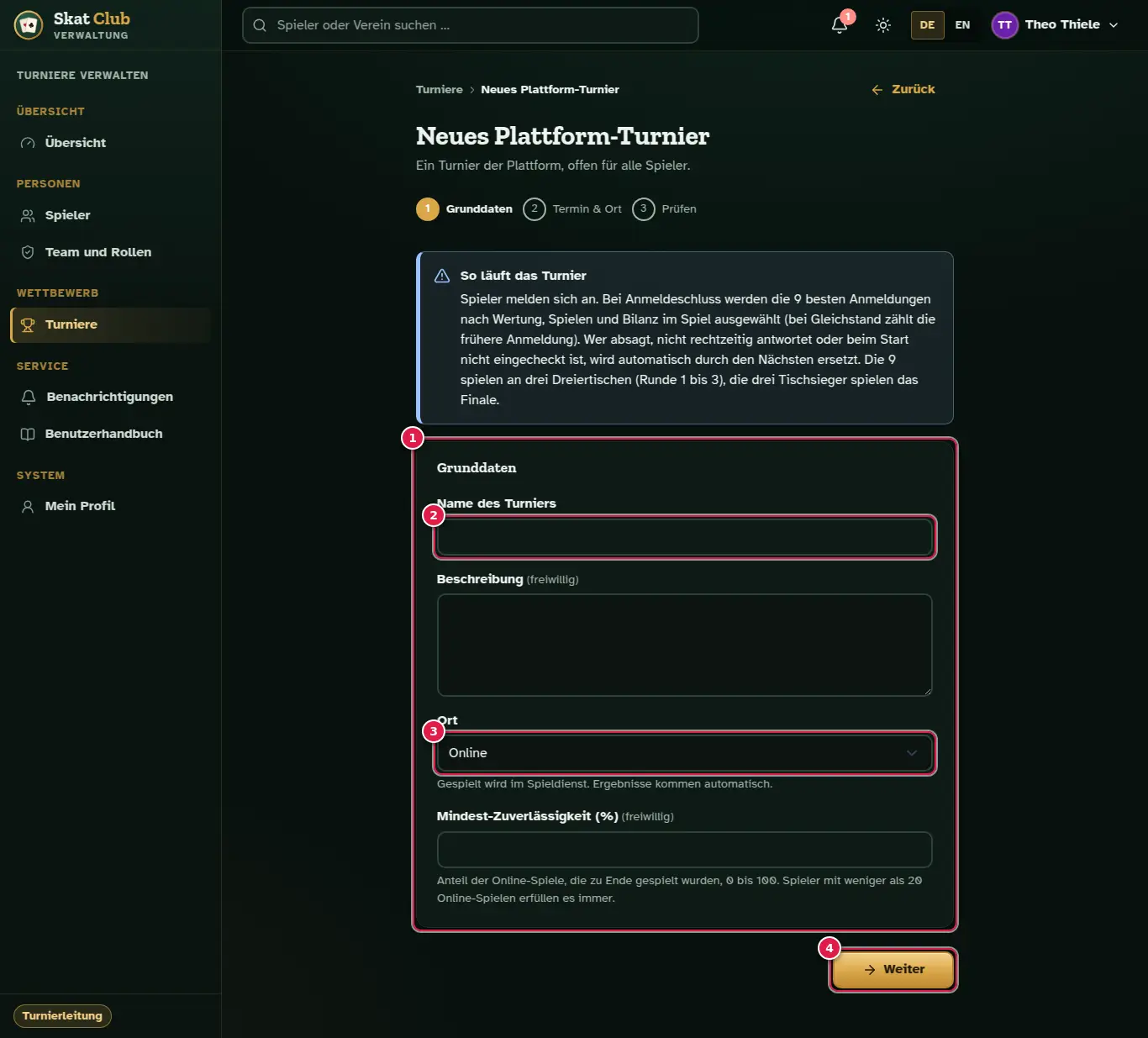
Bild anklicken für volle Größe.
- 1. Schritt 1 „Grunddaten“: Name, Beschreibung, online oder vor Ort.
- 2. Turniername.
- 3. Online oder vor Ort (dann mit Adresse).
- 4. „Weiter“ zum nächsten Schritt.
So legen Sie ein Turnier an
- Öffnen Sie „Turniere“ und tippen Sie auf „Neues Plattform-Turnier“.
- „Grunddaten“: Name, Beschreibung, Modus „Online“ oder „Vor Ort“, bei Bedarf „Mindest-Zuverlässigkeit (%)“.
- „Termin & Ort“: Anmeldezeitraum und Anmeldeschluss; vor Ort auch die Adresse.
- „Prüfen“ und „Turnier anlegen“. Das Turnier ist jetzt ein „Entwurf“.
- Öffnen Sie „Bearbeiten“ und legen Sie die Startzeit fest. Erst dann gibt es Check-in und Auslosung.
Wenn etwas nicht klappt
- „Bitte die Startzeit festlegen (Bearbeiten).“
- Ohne Startzeit gibt es keinen Check-in. Tippen Sie auf „Bearbeiten“.
4 Turnier durchführen: Anmeldung bis Ergebnis
Der Ablauf eines Turniers über die Karte „Status ändern“ und den Reiter „Live“. Jede Änderung wird protokolliert.
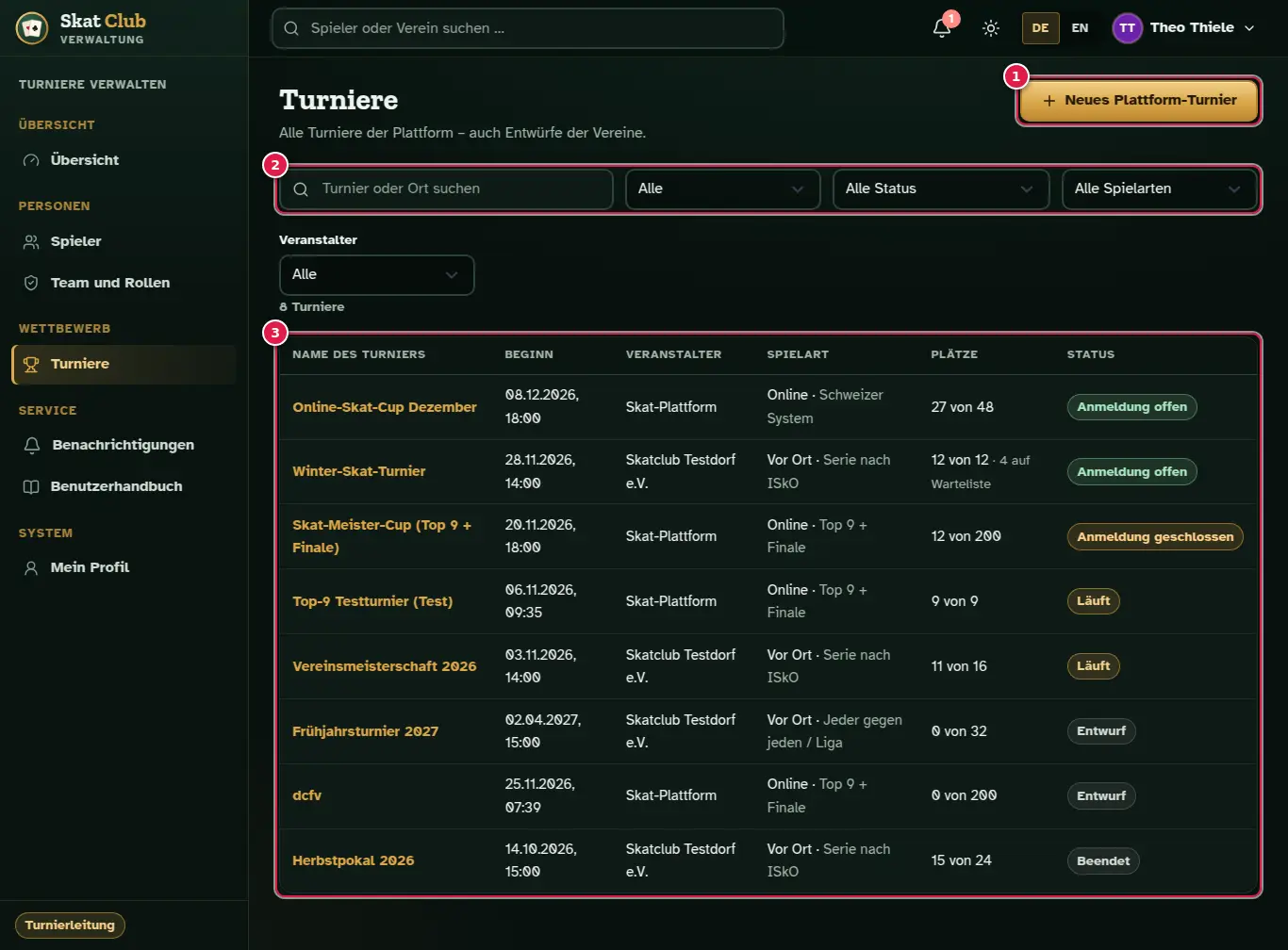
Bild anklicken für volle Größe.
- 1. „Neues Plattform-Turnier“.
- 2. Suche und Filter: Zeitraum, Status, Modus, Veranstalter.
- 3. Die Turniere. Tippen Sie auf eines, um es zu steuern.
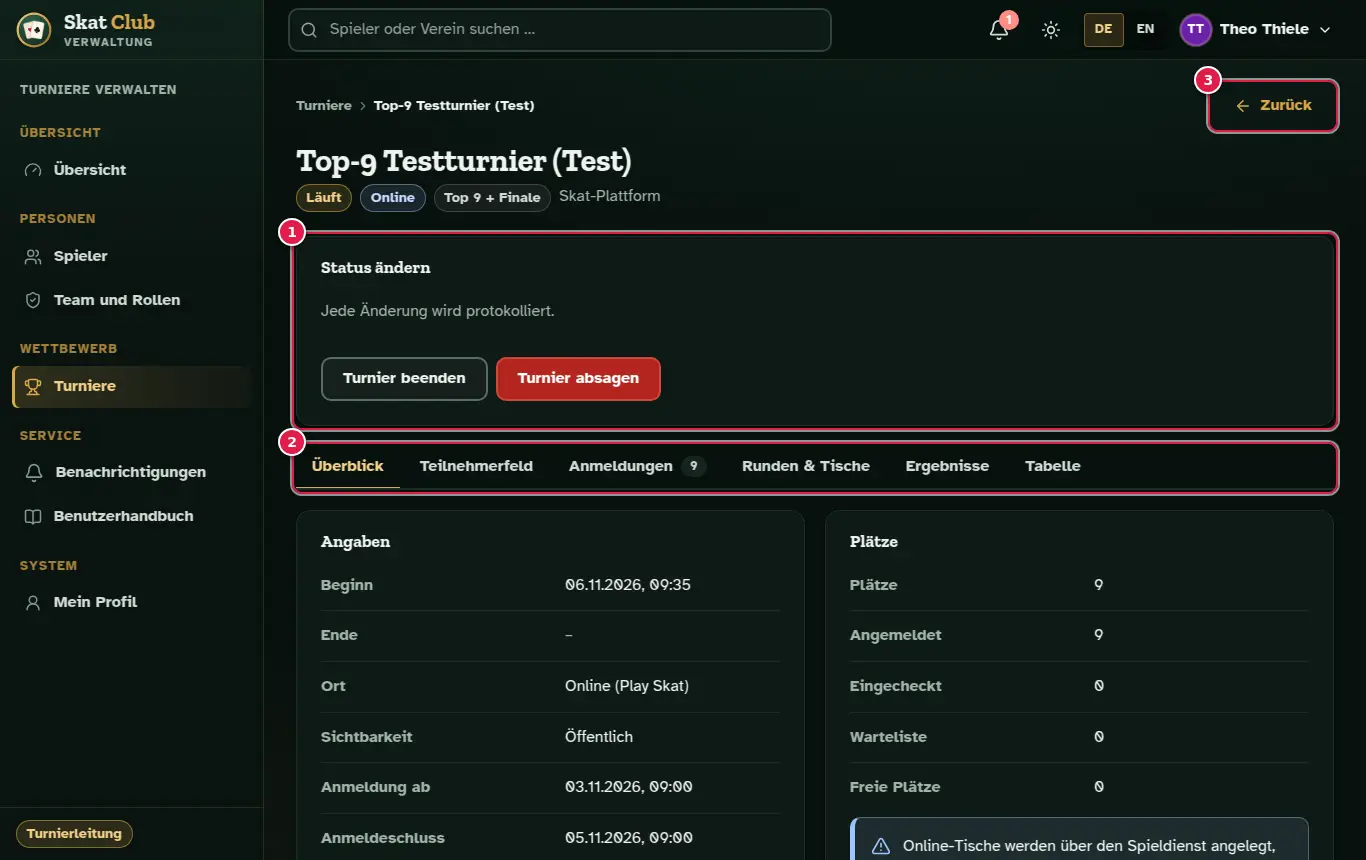
Bild anklicken für volle Größe.
- 1. Karte „Status ändern“: veröffentlichen, Anmeldung öffnen/schließen, abschließen oder absagen.
- 2. Reiter: Übersicht, Teilnehmerfeld, Anmeldungen, Runden und Tische, Ergebnisse, Tabelle.
- 3. „Zurück“ führt zur vorherigen Seite.
So öffnen und schließen Sie die Anmeldung
- Öffnen Sie das Turnier.
- Tippen Sie auf „Veröffentlichen“, dann „Anmeldung öffnen“.
- Unter „Anmeldungen“ sehen Sie, wer angemeldet ist oder auf der Warteliste steht.
- Tippen Sie zum Anmeldeschluss auf „Anmeldung schließen“.
So laufen Check-in und Auslosung
- Der Check-in ist 30 bis 10 Minuten vor dem Start offen. Im Reiter „Live“, Karte „Turnierleitung“, sehen Sie „… von … eingecheckt“.
- Bei Bedarf checken Sie mit „… einchecken“ für einen Spieler ein oder nehmen den Check-in zurück.
- 5 Minuten vor dem Start lost das System automatisch aus. Mit „Jetzt auslosen“ geht es früher.
- Sind weniger als 3 eingecheckt, wird das Turnier automatisch abgesagt.
So begleiten Sie die Tische
- Die Live-Tische zeigen „Live-Punkte (vorläufig)“. Verliert ein Vierertisch einen Spieler, „spielt zu dritt“.
- Fehlen Tische auf dem Spiel-Server: „Erneut an das Spiel senden“ oder „Tisch abbrechen“ und neu auslosen.
- Sind alle Tische fertig, tippen Sie auf „Weiter (fehlende Tische erneut senden)“. Hängt eine Stufe, schließen Sie sie mit „Stufe jetzt abschließen“ ab.
So gehen Sie mit Nichtantreten und Disqualifikation um
- Öffnen Sie die Karte „Nicht angetreten und Disqualifikationen“ (nur solange das Turnier läuft).
- Tippen Sie auf „Disqualifizieren“, wählen Sie den Spieler und geben Sie einen Grund ein.
- Der Spieler wird nicht mehr gewertet. Ein Finalist wird durch den Nächsten ersetzt.
So laufen Endrunde und Abschluss
- Die besten 9 werden in der Karte „Endrunde“ eingeladen und bestätigen selbst.
- Sagt jemand ab oder verpasst die Frist, rückt der Nächste nach.
- Halbfinale und Finale laufen wie die Vorrunde.
- Tippen Sie zum Schluss auf „Turnier beenden“. Vor-Ort-Turniere erfassen die Spiellisten im Reiter „Ergebnisse“.
Schaltflächen und Status
- Entwurf / Veröffentlicht / Anmeldung offen / Anmeldung geschlossen / Läuft / Beendet / Abgesagt
- Status eines Turniers. Beendet und Abgesagt sind endgültig.
- Turnier absagen
- Braucht einen Grund und kann nicht rückgängig gemacht werden.
- Vorrunde / Auswahl für die Endrunde / Halbfinale / Finale / Beendet
- Die Stufen.
- Eingeladen / Bestätigt / Nachrücker / Abgesagt / Frist verpasst / Nicht erschienen
- Status in der Endrunde.
- Durchgespielt / Nicht angetreten / Disqualifiziert / Ausgestiegen
- Ergebnis-Status. Es zählen nur Serien, die zu Ende gespielt wurden.
Wenn etwas nicht klappt
- „Das ist in diesem Turnierstatus nicht möglich.“
- Prüfen Sie den Status; manche Schritte gehen nur in bestimmten Phasen.
- „Noch nicht alle Tische sind fertig.“
- Warten Sie, oder schließen Sie die Stufe mit „Stufe jetzt abschließen“ ab.
- „Spiel-Server nicht erreichbar“
- Versuchen Sie es mit „Erneut an das Spiel senden“ später noch einmal.
5 Spieler
Jedes Konto finden und ansehen: Übersicht, Vereine, Aktivität, Status, Rollen.
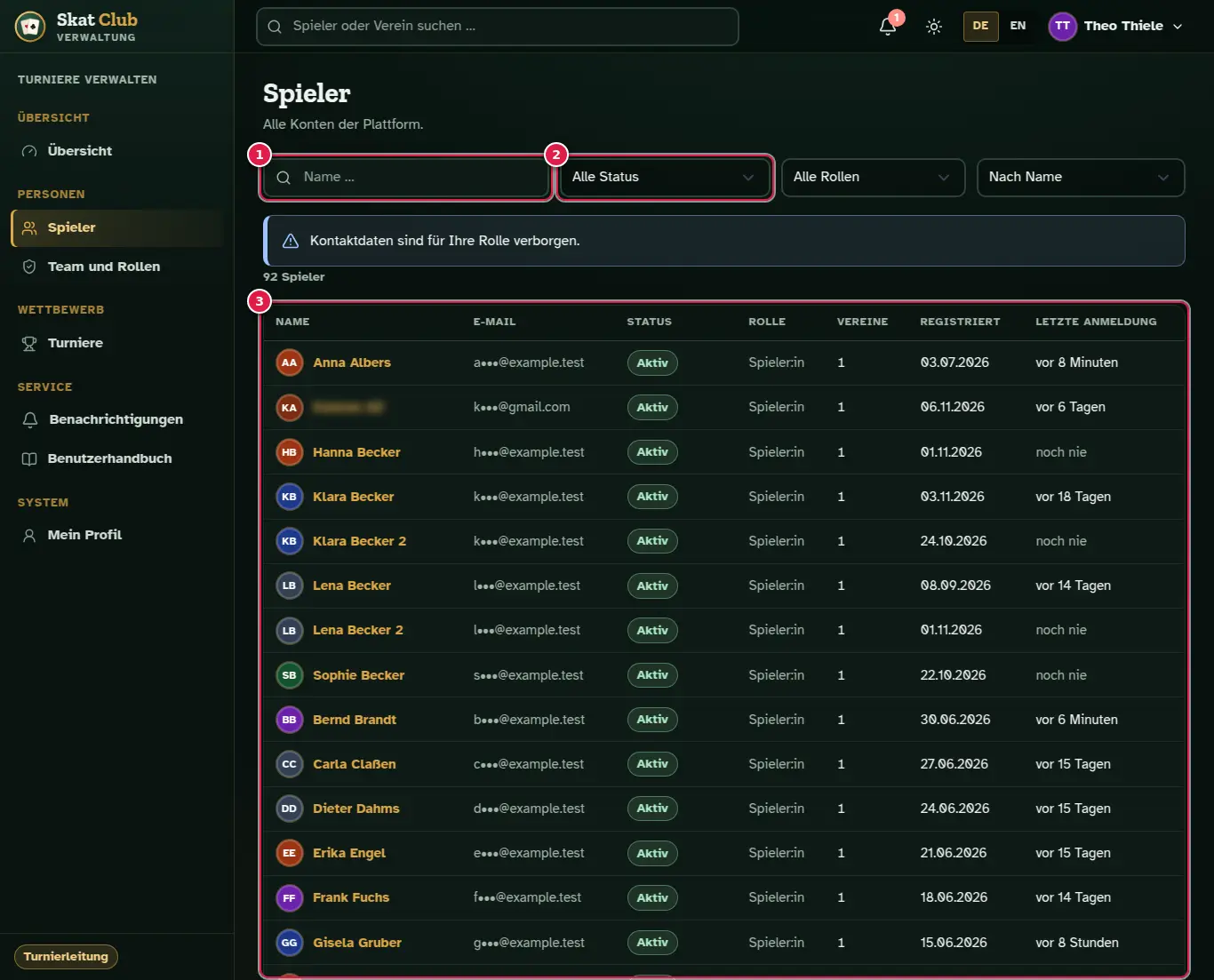
Bild anklicken für volle Größe.
- 1. Suche nach Name oder E-Mail.
- 2. Filter: Status, Rolle und Sortierung.
- 3. Die Spielerliste. Tippen Sie auf einen Namen für die Details.
So finden Sie einen Spieler
- Öffnen Sie „Spieler“ oder nutzen Sie die Suche oben.
- Suchen Sie nach Name oder E-Mail und filtern Sie nach Status oder Rolle.
- Tippen Sie auf den Spieler, um die Details zu öffnen.
Schaltflächen und Status
- Aktiv / Gesperrt / Deaktiviert
- Status eines Kontos. Gesperrt: kann die Plattform nicht nutzen, die Vereinsmitgliedschaft bleibt.
Wenn etwas nicht klappt
- „Kontaktdaten sind für Ihre Rolle verborgen.“
- Ihre Rolle sieht keine Kontaktdaten. Das ist so gewollt.
6 Team und Rollen
Wer im Plattform-Team ist und welche Rolle es hat. Rollen vergibt die Super-Admin im Spielerprofil (Reiter „Rollen“).
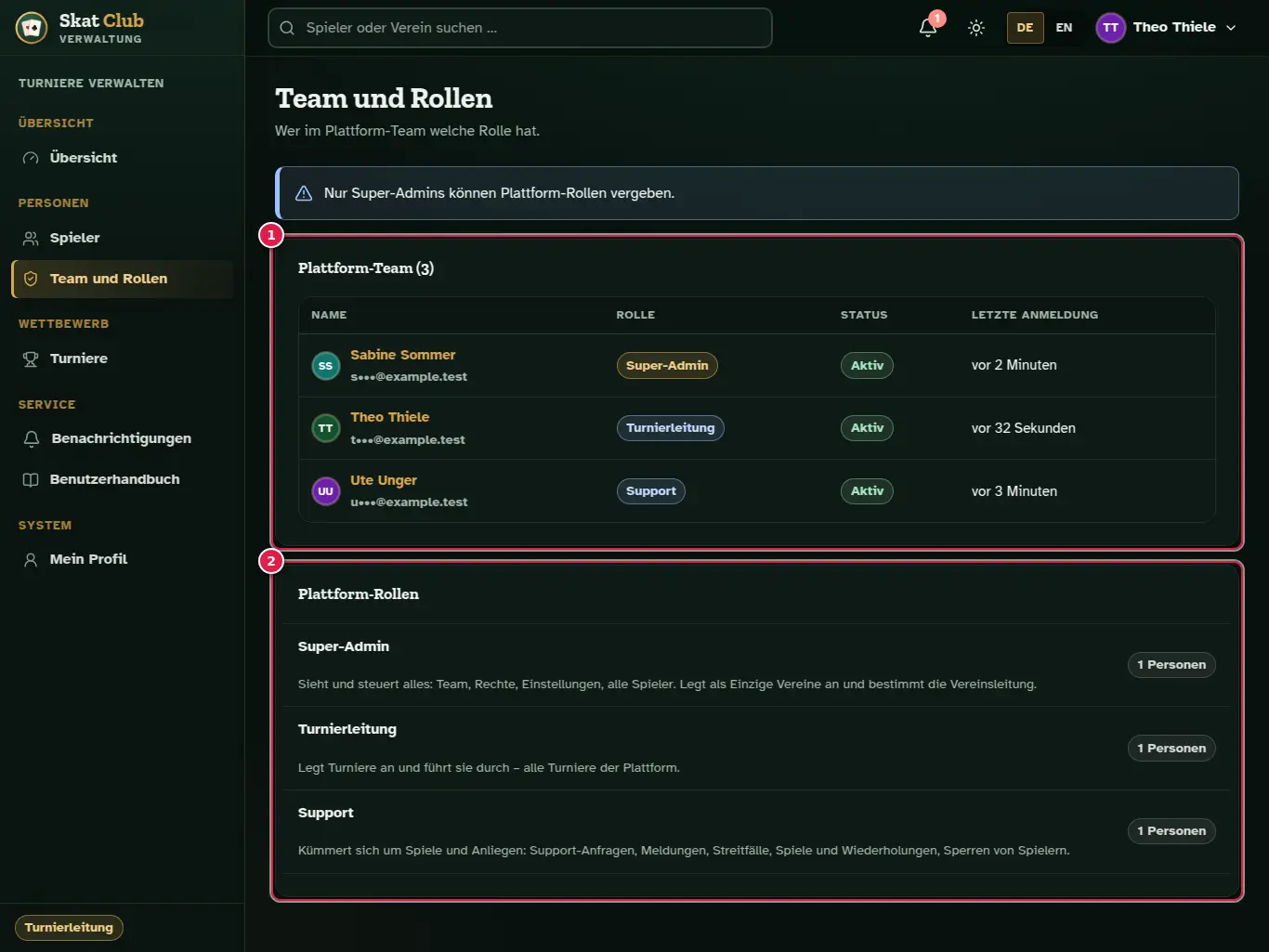
Bild anklicken für volle Größe.
- 1. Das Plattform-Team mit Rolle, Status und letzter Anmeldung.
- 2. Was jede Plattform-Rolle darf.
7 Benachrichtigungen und Mein Profil
Ihre Nachrichten und Ihre persönlichen Einstellungen.
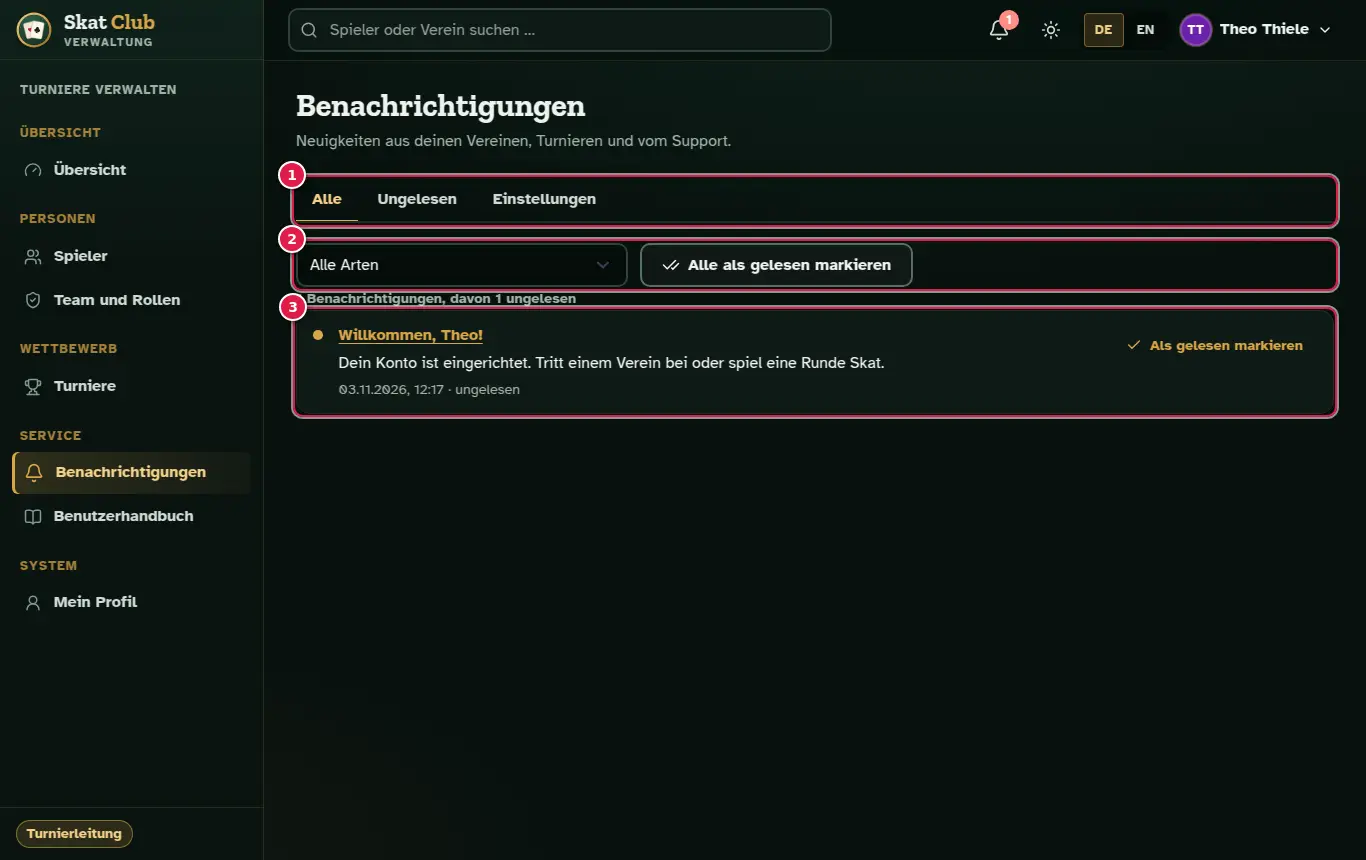
Bild anklicken für volle Größe.
- 1. Reiter: „Alle“, „Ungelesen“ und „Einstellungen“.
- 2. Filter nach Art der Nachricht.
- 3. Eine Benachrichtigung. Ungelesene sind hervorgehoben; ein Tipp öffnet die passende Seite.
So stellen Sie Benachrichtigungen ein
- Öffnen Sie „Benachrichtigungen“, Reiter „Einstellungen“.
- Wählen Sie pro Art „In der App“ und/oder „Per E-Mail“.
- Tippen Sie auf „Speichern“.
So ändern Sie Ihr Profil
- Öffnen Sie „Mein Profil“ (Gruppe „System“).
- Ändern Sie Sprache, Schriftgröße oder „Weniger Bewegung“.
- Tippen Sie auf „Speichern“.
Schaltflächen und Status
- Alle als gelesen markieren
- Markiert alle Nachrichten als gelesen.